Pelajari cara memakai ChatGPT untuk menulis, belajar, mencari informasi, membuat gambar, membaca dokumen, menganalisis data, dan menyelesaikan pekerjaan sehari-hari.
Terakhir diperiksa: 15 September 2026. Panduan ini membahas fitur umum serta fitur lanjutan yang tersedia pada akun atau perangkat tertentu. Nama menu, model, batas penggunaan, dan ketersediaan dapat berubah mengikuti paket, wilayah, versi aplikasi, serta pengaturan organisasi. Ikuti pilihan yang benar-benar muncul di akun Anda.
Apa itu ChatGPT?
ChatGPT adalah asisten kecerdasan buatan dari OpenAI yang dapat diajak berkomunikasi menggunakan bahasa sehari-hari. Anda dapat mengajukan pertanyaan, memberikan instruksi, melampirkan bahan, lalu meminta hasilnya diperbaiki melalui percakapan.
Kemampuan dasarnya mencakup menjelaskan konsep, menyusun dan menyunting tulisan, meringkas, menerjemahkan, serta membantu penalaran. Dengan alat yang tersedia, ChatGPT juga dapat mencari informasi di internet, mengolah berkas, dan bekerja dengan gambar. Sumber: ringkasan kemampuan ChatGPT.
Bayangkan Anda ingin menyiapkan artikel untuk website. Anda dapat mulai dari ide, meminta kerangka, mengembangkan isi, memeriksa fakta, membuat ilustrasi, lalu menyunting naskah. Setiap tahap dapat diberi instruksi yang berbeda sesuai kebutuhan.
Hasil yang baik tetap memerlukan peninjauan. Kelancaran bahasa tidak membuktikan bahwa seluruh fakta, angka, atau kesimpulan sudah benar.

Cara mulai menggunakan ChatGPT
- Buka ChatGPT atau aplikasi resmi OpenAI dan masuk ke akun Anda.
- Mulai percakapan baru. Pada tampilan yang menyediakan pilihan Chat dan Work, gunakan Chat untuk percakapan dan Work untuk pekerjaan yang membutuhkan beberapa tahap.
- Ketik hasil yang Anda inginkan. Tambahkan konteks seperti siapa pembacanya, bahan yang harus digunakan, dan bentuk jawaban.
- Lampirkan berkas atau gambar jika diperlukan dan fitur lampiran tersedia.
- Kirim permintaan, baca hasilnya, lalu berikan koreksi yang spesifik.
Alur tersebut mengikuti panduan penggunaan web OpenAI. Sumber: ChatGPT di web.
Latihan pertama:
Saya baru belajar menggunakan AI. Jelaskan lima manfaat ChatGPT untuk pemilik usaha kecil. Gunakan bahasa Indonesia sederhana. Untuk setiap manfaat, berikan satu contoh tugas yang bisa saya coba hari ini.
Contoh tindak lanjut:
Kembangkan contoh nomor tiga menjadi langkah praktik. Saya punya toko makanan rumahan dan mengelolanya sendiri.
Memahami fitur, model, dan paket
Ketiganya memiliki fungsi berbeda:
- Fitur adalah kemampuan yang digunakan, misalnya pencarian web atau pembuatan gambar.
- Model adalah sistem AI yang mengerjakan permintaan Anda.
- Paket menentukan akses serta batas penggunaan akun.
Gunakan model bawaan sebagai titik awal. Untuk pekerjaan sulit, pilih model atau tingkat penalaran yang tersedia pada pemilih model. Pada ChatGPT Work, tingkat penalaran lebih tinggi dapat membantu tugas kompleks, tetapi membutuhkan lebih banyak waktu dan penggunaan. Sumber: model di ChatGPT Work.
Tidak perlu menghafal nama model untuk mulai belajar. Lebih berguna memahami cara memberikan bahan yang tepat, memilih fitur, dan memeriksa hasilnya.
Peta cepat: fitur mana yang harus dipakai?
| Kebutuhan | Fitur atau cara kerja | Contoh hasil |
|---|---|---|
| Membuat dan memperbaiki tulisan | Chat | Artikel, email, deskripsi produk |
| Memahami bahan panjang | Lampiran dan peringkasan | Ringkasan, daftar keputusan |
| Mencari informasi terkini | Search | Jawaban dengan sumber |
| Meneliti pertanyaan kompleks | Deep research | Laporan lintas sumber |
| Memahami foto atau tangkapan layar | Input gambar | Penjelasan dan masukan |
| Membuat visual baru | Pembuatan gambar | Ilustrasi, konsep, banner |
| Mengolah angka | Analisis data | Tabel, grafik, temuan |
| Menghasilkan dokumen siap ditinjau | Work dan alat berkas | Dokumen, presentasi, spreadsheet |
| Belajar melalui pertanyaan | Study | Latihan dan umpan balik |
| Berbicara langsung | Voice | Percakapan bersuara |
| Menjaga konteks pekerjaan | Projects, Memory, instruksi | Jawaban lebih sesuai konteks |
| Menggunakan layanan lain | Plugins atau Apps | Pencarian dan tindakan yang didukung |
| Mengulang pekerjaan | Scheduled tasks | Tugas terjadwal |
Tabel ini merupakan panduan memilih berdasarkan tujuan. Detail akses dan langkah masing-masing fitur dijelaskan di bawah.
1. Percakapan teks, menulis, dan menyunting
Fungsinya
Gunakan percakapan teks untuk mengembangkan gagasan, menjelaskan sesuatu, membuat draf, atau memperbaiki tulisan. Anda dapat meminta perubahan panjang, gaya bahasa, struktur, maupun tingkat kedalaman. Sumber: kemampuan dasar ChatGPT.
Cara menggunakan
- Tentukan jenis tulisan dan pembacanya.
- Berikan fakta atau bahan yang harus dimasukkan.
- Sebutkan gaya dan panjang yang diinginkan.
- Tinjau draf, kemudian koreksi bagian yang kurang tepat.
Contoh prompt:
Buat draf halaman Tentang Kami untuk usaha kue rumahan. Fakta: berdiri pada 2022, menerima pesanan ulang tahun, dan melayani wilayah Bandung. Pembacanya keluarga muda. Gunakan gaya hangat dan jelas, sekitar 250 kata. Jangan menambahkan klaim penghargaan, sertifikasi, atau jumlah pelanggan.
Contoh revisi:
Pembukaannya terlalu umum. Mulai dari alasan usaha ini didirikan: ingin membantu keluarga merayakan momen kecil. Pertahankan semua fakta lainnya.
Tips praktik: minta beberapa alternatif hanya ketika Anda benar-benar ingin membandingkannya. Untuk naskah panjang, sepakati kerangka terlebih dahulu agar revisinya lebih terarah.
2. Meringkas dan mengambil informasi penting
Fungsinya
ChatGPT dapat mengubah bahan panjang menjadi ringkasan, daftar poin, atau jawaban berdasarkan isi yang Anda berikan. Sumber: kemampuan peringkasan dan dokumen.
Cara menggunakan
- Tempelkan teks atau lampirkan dokumen.
- Jelaskan tujuan ringkasan: belajar, rapat, atau pengambilan keputusan.
- Tentukan panjang dan informasi yang wajib dipertahankan.
- Bandingkan hasilnya dengan bagian penting bahan asli.
Contoh prompt:
Ringkas catatan rapat berikut menjadi empat bagian: keputusan, pekerjaan lanjutan, penanggung jawab, dan tenggat. Jika nama atau tenggat tidak disebutkan, tulis “belum ditentukan”. Pisahkan usulan yang belum disepakati dari keputusan final.
Latihan lanjutan: minta ringkasan yang sama untuk dua pembaca berbeda—misalnya direktur yang membutuhkan gambaran umum dan staf yang membutuhkan daftar tindakan.
Hal yang diperiksa: jangan sampai kata “diusulkan” berubah menjadi “disetujui”, atau informasi yang belum pasti berubah menjadi kesimpulan tegas.
3. Menerjemahkan dan menyesuaikan bahasa
Fungsinya
ChatGPT dapat membantu menerjemahkan teks dan menyesuaikan cara penyampaiannya dengan konteks pembaca. Sumber: kemampuan bahasa ChatGPT.
Cara menggunakan
- Masukkan teks sumber.
- Sebutkan bahasa tujuan serta siapa penerimanya.
- Jelaskan istilah, nama produk, atau angka yang harus dipertahankan.
- Periksa kembali bagian yang mempunyai beberapa kemungkinan makna.
Contoh prompt:
Terjemahkan pesan berikut ke bahasa Inggris untuk pelanggan internasional. Gaya profesional dan ramah. Pertahankan nama produk dan tanggal. Jika ada kalimat ambigu, berikan catatan singkat setelah terjemahan. Jangan menambahkan janji layanan baru.
Tips praktik: untuk materi merek, sertakan daftar istilah tetap. Contohnya, istilah “kelas pendampingan” harus selalu diterjemahkan dengan ungkapan yang sama agar seluruh halaman konsisten.
4. Search: mencari informasi di internet
Fungsinya
Search membantu mencari informasi terkini dan memberikan rujukan ketika pencarian digunakan. Pada web, Anda dapat meminta secara langsung agar ChatGPT mencari informasi dan mencantumkan sumber. Sumber: pencarian web.
Cara menggunakan
- Tulis pertanyaan beserta tanggal, lokasi, atau rentang waktu yang relevan.
- Minta pencarian web secara eksplisit atau pilih Search jika tersedia.
- Buka sumber yang menyertai jawaban.
- Cocokkan kesimpulan dengan isi halaman, termasuk tanggalnya.
Contoh prompt:
Cari pembaruan resmi tentang fitur ChatGPT yang diumumkan dalam tujuh hari terakhir. Gunakan sumber OpenAI. Buat tabel berisi tanggal pengumuman, perubahan, pengguna yang mendapat akses, dan tautan. Bedakan fitur yang sudah tersedia dengan yang masih direncanakan.
Tips praktik: untuk topik yang cepat berubah, hindari permintaan terlalu umum seperti “beri informasi terbaru”. Sebutkan tanggal pemeriksaan dan wilayah yang dimaksud.
5. Deep research: riset lintas sumber
Fungsinya
Deep research menyelidiki pertanyaan melalui beberapa sumber dan menyusun laporan. Pada Work di web, aksesnya dapat muncul pada menu + → Deep research; di desktop dapat melalui plugin Deep research. Sumber: Deep research dalam Work.
Cara menggunakan
- Pilih Deep research yang tersedia di akun Anda.
- Berikan pertanyaan riset, ruang lingkup, dan kriteria perbandingan.
- Sertakan dokumen atau sumber awal jika ada.
- Jawab pertanyaan klarifikasi, lalu tinjau laporan dan rujukannya.
Contoh prompt:
Teliti tiga pendekatan pelatihan AI untuk karyawan usaha kecil di Indonesia. Bandingkan kebutuhan awal, waktu belajar, contoh aktivitas, dan cara mengukur hasil. Prioritaskan sumber primer. Pisahkan bukti, interpretasi, serta informasi yang belum tersedia. Akhiri dengan rancangan uji coba empat minggu untuk tim berisi lima orang.
Tips praktik: rumuskan pertanyaan yang menghasilkan keputusan. “Pendekatan apa yang sesuai untuk tim pemula?” lebih terarah daripada “riset tentang AI”.
6. Membaca gambar, foto, dan tangkapan layar
Fungsinya
Lampiran gambar memberi konteks visual, misalnya desain halaman, diagram, atau pesan kesalahan. Jelaskan bagian yang harus diperhatikan dan hasil yang Anda harapkan. Sumber: input gambar.
Cara menggunakan
- Lampirkan, tempelkan, atau seret gambar ke kolom pesan pada web.
- Sebutkan gambar tersebut menunjukkan apa.
- Arahkan perhatian pada area tertentu.
- Jika hasil pembacaan keliru, kirim gambar lebih jelas atau potongan area terkait.
Contoh prompt:
Ini tangkapan layar halaman produk saya. Tinjau keterbacaan judul, urutan informasi, dan kejelasan tombol pembelian. Berikan lima perbaikan berdasarkan yang terlihat. Jangan menyimpulkan performa penjualan karena saya belum memberikan datanya.
Tips praktik: ketika melampirkan beberapa gambar, beri nama “A”, “B”, dan “C”, lalu jelaskan apakah gambar tersebut perlu dibandingkan atau dibaca berurutan.
7. Membuat dan mengedit gambar
Fungsinya
Anda dapat meminta gambar baru dari deskripsi atau melampirkan gambar untuk diedit. Sebutkan perubahan yang diinginkan dan unsur yang harus dipertahankan. Sumber: pembuatan gambar.
Cara menggunakan
- Tulis permintaan yang jelas menyebut “buat gambar”.
- Tentukan subjek, gaya, komposisi, warna, dan kegunaannya.
- Periksa hasil dalam ukuran penuh.
- Minta revisi terfokus, lalu unduh versi pilihan.
Contoh prompt:
Buat ilustrasi horizontal untuk artikel tentang belajar dengan AI. Tampilkan seorang pelajar dewasa, buku, laptop, dan simbol percakapan. Gaya ilustrasi editorial sederhana, warna biru tua dan hijau kebiruan, latar terang. Sisakan ruang untuk judul di sisi kiri. Tanpa teks dan tanpa logo.
Contoh edit:
Ganti warna latar menjadi krem. Pertahankan posisi orang, laptop, dan buku. Jangan menambahkan objek baru.
Pada pengalaman Images yang mendukungnya, Anda juga dapat memakai Images → Templates, membuat gambar dari Sketch di mobile, dan memberi komentar pada gambar. Templates belum tersedia di Work menurut pembaruan 8 September 2026. Sumber: pembaruan ChatGPT Images.
Hal yang diperiksa: ejaan, jumlah objek, proporsi, konsistensi karakter, serta kecocokan ukuran dengan kebutuhan website.
8. Mengunggah dan membaca dokumen
Fungsinya
Lampiran memungkinkan Anda meminta ringkasan, mengambil informasi, atau bertanya berdasarkan dokumen. Sumber: penggunaan unggahan berkas.
Cara menggunakan
- Pilih tombol lampiran atau menu +.
- Unggah berkas dan tunggu sampai selesai.
- Sebutkan nama berkas serta halaman atau bagian yang penting.
- Minta jawaban berbasis bahan, kemudian cek rujukan yang diberikan.
Contoh prompt:
Baca panduan operasional yang saya lampirkan. Ambil persyaratan pembukaan toko, tugas harian, dan prosedur penutupan. Susun menjadi checklist. Untuk setiap poin, cantumkan bagian asalnya jika dapat dikenali. Tandai hal yang tidak ditemukan; jangan melengkapinya dengan perkiraan.
Tips praktik: untuk dokumen hasil pindai, pastikan teks terbaca. Jika ada bagian yang terlewat, tempelkan teks bagian tersebut dan minta pemeriksaan ulang.
9. Analisis data, tabel, dan grafik
Fungsinya
ChatGPT dapat membantu memeriksa data, melakukan perhitungan, dan membuat tabel atau grafik. Spreadsheet sebaiknya memiliki nama kolom jelas dan satu catatan per baris. Sumber: analisis data.
Cara menggunakan
- Siapkan CSV atau spreadsheet yang rapi.
- Jelaskan arti kolom, satuan, periode, dan pertanyaan analisis.
- Minta pemeriksaan kualitas data sebelum menghitung.
- Tinjau metode, total, dan asumsi.
- Minta grafik atau berkas hasil sesuai kebutuhan.
Contoh prompt:
Analisis data penjualan terlampir. Kolom omzet menggunakan rupiah dan setiap baris adalah satu transaksi. Periksa data kosong serta transaksi ganda terlebih dahulu. Hitung omzet per bulan dan lima produk dengan omzet terbesar. Buat grafik batang. Jangan menganggap penjualan nol ketika datanya kosong. Jelaskan penanganan retur yang Anda gunakan.
Latihan lanjutan: minta ChatGPT menunjukkan bagaimana hasil berubah jika retur dihitung pada bulan transaksi awal dibandingkan bulan pengembalian.
Hal yang diperiksa: bedakan omzet dan laba, jumlah transaksi dan jumlah barang, serta persentase pertumbuhan dan perubahan poin persentase.
10. ChatGPT Work: menyelesaikan tugas beberapa tahap
Fungsinya
Work membantu membawa tugas dari instruksi awal menuju hasil yang dapat ditinjau, termasuk mengumpulkan konteks dan memakai alat. Aksesnya dipengaruhi paket, perangkat, wilayah, serta pengaturan organisasi. Sumber: menggunakan ChatGPT Work.
Cara menggunakan
- Pilih Work jika tersedia.
- Jelaskan hasil akhirnya, bukan hanya topik.
- Tambahkan bahan, kriteria keberhasilan, dan batas pekerjaan.
- Pantau hasil sementara dan berikan koreksi.
- Periksa berkas atau hasil akhir sebelum dipakai.
Contoh prompt:
Siapkan materi orientasi untuk dua karyawan baru dari tiga dokumen yang saya lampirkan. Hasilnya berupa panduan ringkas, checklist minggu pertama, dan daftar pertanyaan yang belum terjawab. Gunakan istilah sesuai dokumen perusahaan. Tandai kebijakan yang saling bertentangan. Jangan mengirim materi kepada siapa pun.
Untuk tugas yang memakai berkas lokal atau aplikasi komputer, pengalaman desktop dapat menyediakan pekerjaan lokal. Pekerjaan web menggunakan lingkungan cloud yang tidak otomatis memiliki akses ke folder komputer Anda. Sumber: pilihan lingkungan kerja.
11. Membuat dokumen, presentasi, spreadsheet, dan PDF
Fungsinya
Pada Work dengan alat yang tersedia, Anda dapat meminta berkas jadi, meninjaunya, memberi masukan, dan mengunduhnya. Tentukan jenis berkas, struktur, bahan sumber, serta kriteria penilaian. Sumber: bekerja dengan berkas.
Cara menggunakan
- Lampirkan isi atau data sumber.
- Sebutkan format keluaran: dokumen, slide, spreadsheet, atau PDF.
- Jelaskan susunan dan gaya yang dibutuhkan.
- Buka hasil dan periksa tampilan maupun isinya.
- Minta revisi pada halaman, slide, atau tabel tertentu.
Contoh prompt:
Buat presentasi delapan slide dari laporan ini untuk pemilik usaha. Susunan: situasi awal, tiga temuan utama, dua pilihan tindakan, rencana pelaksanaan, dan keputusan yang dibutuhkan. Gunakan satu pesan utama per slide. Semua angka harus berasal dari laporan. Berikan berkas presentasi yang dapat diedit.
Tips praktik: pastikan yang diterima benar-benar berkas yang dapat dibuka, bukan hanya teks berisi rancangan isinya. Periksa apakah grafik mempunyai label dan sumber, serta apakah tabel terpotong saat diekspor.
12. Voice dan Dictation: berbicara dengan ChatGPT
Fungsinya
Voice digunakan untuk percakapan bersuara dua arah. Dictation mengubah ucapan menjadi pesan teks yang dapat diperiksa sebelum dikirim. Sumber: ChatGPT Voice.
Cara menggunakan Voice
- Pilih ikon Voice pada kolom pesan.
- Berikan izin mikrofon jika diminta.
- Pilih suara bila pilihan tersebut muncul.
- Mulai berbicara dan gunakan kontrol keluar untuk mengakhiri.
Contoh prompt lisan:
Ayo latihan wawancara kerja untuk posisi layanan pelanggan. Ajukan satu pertanyaan, tunggu jawaban saya, lalu beri masukan tentang kejelasan dan contoh yang saya gunakan. Gunakan bahasa Indonesia dan kecepatan bicara sedang.
Kamera dan berbagi layar
Pada iOS atau Android yang memenuhi syarat, Advanced Voice dapat menyediakan video dan berbagi layar. Pilih kamera atau Share Screen dari menu percakapan. Live belum mendukung video dan berbagi layar menurut dokumentasi yang diperiksa. Sumber: pilihan Voice dan berbagi layar.
Tips praktik: tutup notifikasi atau halaman pribadi sebelum berbagi layar. Jika istilah sering salah ditangkap, ketik nama atau ejaan yang dimaksud.
13. Record: mengubah rekaman menjadi catatan
Fungsinya
Record dapat mentranskripsikan dan merangkum rapat atau catatan suara. Dokumentasi saat pemeriksaan menyebut dukungan aplikasi macOS untuk workspace Plus, Pro, Business, Enterprise, dan Edu. Sumber: ChatGPT Record.
Cara menggunakan
- Buka aplikasi macOS yang mendukung fitur ini.
- Pastikan peserta menyetujui perekaman jika melibatkan orang lain.
- Pilih Record dan izinkan mikrofon atau audio sistem jika diminta.
- Rekam, pilih Stop, lalu Send untuk memproses hasil.
- Periksa transkrip dan ringkasannya.
Contoh tindak lanjut:
Ubah catatan ini menjadi notulen. Pisahkan keputusan final, ide yang masih dibahas, dan pekerjaan lanjutan. Cantumkan penanggung jawab hanya jika disebutkan dengan jelas. Tandai nama, tanggal, dan angka yang perlu saya cek ulang dari rekaman.
Tips praktik: sesudah rapat, minta peserta memverifikasi daftar keputusan. Kata yang keliru ditranskripsikan dapat mengubah maksud pembicaraan.
14. Study: belajar melalui pertanyaan dan latihan
Fungsinya
Study membantu memahami konsep melalui penjelasan, pertanyaan, latihan, dan umpan balik. Fitur ini tersedia di web, iOS, dan Android pada seluruh paket, tetapi batas penggunaan akun tetap berlaku. Gunakan percakapan reguler; pilihan Study tidak tersedia di Temporary Chats, GPTs, atau Projects. Sumber: menggunakan Study.
Cara menggunakan
- Mulai percakapan reguler.
- Di web, ketik @study, lalu pilih Study dari saran; atau cari Study melalui menu +.
- Di mobile, buka + dan pilih atau cari Study.
- Sebutkan tingkat kemampuan, topik, dan target belajar.
- Jawab latihan dan minta penjelasan pada bagian yang masih membingungkan.
Contoh prompt:
Saya pemula yang sedang belajar persentase untuk mengelola toko. Mulai dari contoh diskon barang. Berikan satu soal, tunggu jawaban saya, lalu jelaskan kesalahan jika ada. Naikkan kesulitan setelah saya menjawab dua soal dengan benar.
Tips praktik: minta petunjuk terlebih dahulu. Setelah berhasil, jelaskan kembali konsep tersebut dengan kata-kata sendiri agar pemahaman Anda dapat diuji.
15. Memory: membawa konteks ke percakapan berikutnya
Fungsinya
Memory membantu menggunakan kembali konteks yang relevan dari percakapan, berkas, dan aplikasi terhubung ketika diaktifkan. Kontrolnya berada di Settings → Personalization → Memory. Sumber: Memory FAQ.
Cara menggunakan
- Buka pengaturan Memory.
- Aktifkan atau nonaktifkan sesuai kebutuhan.
- Tinjau ringkasan memori yang tersedia.
- Koreksi informasi yang keliru atau sudah berubah.
Contoh instruksi:
Ingat bahwa audiens website saya adalah pemula berbahasa Indonesia. Saat menulis panduan, jelaskan istilah asing pada pemakaian pertama dan sertakan contoh untuk usaha kecil.
Contoh pemeriksaan:
Apa yang Anda ingat tentang audiens dan gaya tulisan website saya? Tunjukkan agar saya bisa mengoreksinya.
Menonaktifkan Memory tidak otomatis menghapus chat lama. Untuk menghapus suatu informasi secara menyeluruh, sumber terkait—termasuk chat, berkas, dan konteks aplikasi yang terhubung—juga perlu ditinjau. Sumber: pengelolaan memori.
16. Custom Instructions dan personalisasi
Fungsinya
Custom Instructions berisi arahan yang Anda tentukan secara langsung. Personalisasi mengatur cara ChatGPT berkomunikasi. Pilihan kepribadian mengubah gaya jawaban, bukan kemampuan model. Kontrol dapat berbeda antara web dan desktop. Sumber: personalisasi ChatGPT.
Cara menggunakan
- Buka Settings → Personalization.
- Isi instruksi atau preferensi yang tersedia.
- Tuliskan aturan yang berlaku untuk banyak percakapan.
- Uji lewat permintaan sederhana, kemudian perbaiki instruksinya.
Contoh instruksi siap pakai:
Jawab dalam bahasa Indonesia yang jelas. Pembaca saya pemula. Awali dengan inti jawaban, lalu jelaskan langkah yang diperlukan. Definisikan istilah teknis. Untuk informasi yang dapat berubah, cari sumber terbaru bila alat tersedia dan sebutkan tanggalnya. Tandai asumsi dan informasi yang belum diketahui. Hindari klaim berlebihan.
Tips praktik: taruh ketentuan khusus satu pekerjaan di prompt pekerjaan tersebut. Misalnya, batas “maksimal 150 kata” untuk sebuah email tidak perlu menjadi aturan semua percakapan.
17. Projects: mengelompokkan pekerjaan yang berkaitan
Fungsinya
Projects menyatukan chat, berkas, sumber, dan instruksi untuk tujuan bersama. Gunakan ketika pekerjaan berlangsung beberapa sesi atau membutuhkan bahan yang sama berulang kali. Project ChatGPT tidak otomatis memberi akses ke folder komputer. Sumber: Projects dan chat.
Cara menggunakan
- Buka Projects dan buat proyek dengan nama jelas.
- Tambahkan sumber atau berkas yang relevan.
- Isi instruksi proyek.
- Mulai percakapan di dalam proyek untuk setiap hasil yang berbeda.
- Perbarui sumber ketika informasi berubah.
Contoh susunan proyek “Materi Website AI”:
- Sumber: profil pembaca, panduan gaya, dan daftar istilah.
- Chat pertama: kerangka artikel.
- Chat kedua: draf artikel dan revisi.
- Chat ketiga: ilustrasi dan keterangan gambar.
Contoh instruksi proyek:
Semua materi ditujukan kepada pemula. Gunakan contoh praktis. Cantumkan sumber untuk klaim fitur produk. Jika sumber berbeda, prioritaskan dokumentasi fitur yang paling baru dan jelaskan ketidakpastiannya.
Ketersediaan Work juga dapat bergantung pada jenis memori proyek. Pembaruan resmi menyatakan Work belum tersedia pada proyek dengan project-only memory. Sumber: pengaturan memori proyek.
18. Library: menemukan dan menggunakan kembali berkas
Fungsinya
Library di web membantu mencari, memakai kembali, mengunduh, dan menghapus berkas yang disimpan di ChatGPT. Sumber terhubung yang didukung juga dapat tampil sesuai izin akun. Kapasitas penyimpanan berbeda dari batas lampiran harian. Sumber: penyimpanan dan Library.
Cara menggunakan
- Buka Library.
- Cari berkas berdasarkan nama atau telusuri sumber yang tersedia.
- Tambahkan berkas ke chat melalui pilihan Library atau penyebutan yang didukung.
- Sebutkan versi dan bagian berkas yang ingin dipakai.
- Gunakan menu berkas untuk mengunduh atau mengelola penyimpanan.
Contoh prompt:
Gunakan panduan merek versi September dari Library untuk memeriksa naskah ini. Tunjukkan kalimat yang tidak sesuai dengan gaya merek, jelaskan alasannya, dan berikan pengganti. Jangan menggunakan panduan versi Juni.
Jika berbagi berkas tersedia, periksa apakah penerima mendapatkan akses melihat atau mengedit. Menghapus chat tidak selalu menghapus berkas yang tersimpan di Library; kelola berkas melalui Library. Sumber: pengelolaan berkas Library.
19. Plugins, Apps, dan alur kerja berulang
Fungsinya
Plugins menggabungkan kemampuan untuk tugas tertentu, termasuk instruksi yang dapat digunakan kembali dan koneksi ke layanan lain. Sebagian memerlukan login layanan, dan plugin bertanda Desktop only membutuhkan aplikasi desktop. Sumber: Plugins.
Cara menggunakan
- Buka Plugins atau area aplikasi yang tersedia.
- Pilih plugin sesuai kebutuhan.
- Pasang dan hubungkan akun jika diminta.
- Tinjau izin akses yang diberikan.
- Sebutkan plugin atau layanan yang ingin dipakai dalam permintaan.
Contoh prompt:
Gunakan Google Drive yang sudah terhubung untuk mencari dokumen panduan merek milik tim saya. Ringkas aturan gaya bahasa dan berikan tautan dokumennya. Setelah itu, siapkan draf deskripsi produk berdasarkan aturan tersebut.
Tips praktik: nyatakan tindakan akhirnya dengan jelas. “Siapkan draf balasan” dan “kirim balasan kepada penerima ini” merupakan instruksi berbeda. Pastikan hasil, penerima, atau lokasi berkas sesuai sebelum menyetujui tindakan eksternal.
20. Scheduled tasks: pengingat dan pekerjaan terjadwal
Fungsinya
Tugas terjadwal membantu mengulang pekerjaan atau kembali pada suatu tugas sesuai waktu. Halaman Scheduled menampilkan status dan riwayat pelaksanaannya. Tugas yang membutuhkan komputer lokal memerlukan komputer menyala dan aplikasi berjalan. Sumber: tugas terjadwal.
Cara menggunakan
- Uji dahulu prompt dalam percakapan biasa.
- Minta jadwal yang jelas: tanggal, jam, frekuensi, dan zona waktu.
- Periksa konfirmasi bahwa jadwal benar-benar tersimpan.
- Buka Scheduled untuk mengubah, menjeda, atau menghapus tugas.
- Tinjau pelaksanaan awal dan sesuaikan prompt bila diperlukan.
Contoh prompt:
Setiap Senin pukul 08.00 WIB, cari tiga pembaruan resmi ChatGPT dalam tujuh hari terakhir. Ringkas masing-masing dalam dua kalimat dan sertakan tautan. Jika tidak ada pembaruan relevan, nyatakan bahwa tidak ada pembaruan baru. Buat tugas berulang dengan zona waktu Asia/Jakarta.
Pada akun yang memenuhi syarat, ada pula pemicu dari perubahan aplikasi yang didukung. Ketersediaannya tidak sama dengan tugas berbasis waktu. Sumber: jadwal dan pemicu aplikasi.
21. Browser dan Computer Use
Fungsinya
Pada desktop yang mendukungnya, Computer Use memungkinkan ChatGPT berinteraksi dengan antarmuka aplikasi. Pengaturannya menggunakan plugin Computer Use serta izin sistem yang diperlukan. Ini berbeda dari sekadar menjawab pertanyaan tentang sebuah tangkapan layar. Sumber: Computer Use.
Cara menggunakan
- Buka Work di desktop.
- Pasang atau aktifkan plugin Computer Use.
- Tinjau izin aplikasi; pada macOS, izin Screen Recording dan Accessibility dapat diperlukan.
- Sebutkan aplikasi, tugas, dan batas tindakannya.
- Periksa hasil setelah pekerjaan selesai.
Contoh prompt:
Buka halaman produk saya di browser dan periksa apakah judul, gambar, harga, serta tombol pembelian terlihat. Coba navigasi sampai sebelum pembayaran. Buat daftar masalah yang Anda temukan beserta lokasinya. Jangan membuat pesanan.
Tips praktik: kerjakan tugas sempit terlebih dahulu. “Periksa tiga halaman ini” lebih mudah ditinjau daripada “urus seluruh website saya”. Dukungan sistem operasi dan wilayah perlu diperiksa pada akun yang digunakan.
22. Sites: membuat website atau alat interaktif
Fungsinya
Sites dapat membuat dan mengelola website, aplikasi web, atau permainan yang dihosting. Fitur ini berada dalam public beta pada paket yang didukung. Tautan deployment merupakan hasil yang sudah diterbitkan. Sumber: Sites.
Cara menggunakan
- Buka Sites, atau sebutkan @Sites ketika tersedia.
- Jelaskan tujuan, pembaca, isi, dan perilaku halaman.
- Minta versi untuk ditinjau sebelum publikasi jika diperlukan.
- Periksa isi, tombol, dan tampilan pada berbagai ukuran layar.
- Tentukan akses dan publikasikan setelah hasilnya siap.
Contoh prompt:
Buat website latihan kosakata untuk pemula. Sediakan sepuluh pertanyaan pilihan ganda, umpan balik singkat, dan skor akhir. Gunakan bahasa Indonesia untuk petunjuk. Simpan versi untuk saya tinjau terlebih dahulu tanpa menerbitkannya.
Tips praktik: jika Anda hanya membutuhkan artikel atau gambar untuk website yang sudah ada, mintalah aset tersebut secara langsung. Tidak perlu memulai pembuatan website baru.
23. GPT khusus: penggunaan dan perubahan ketersediaan
Fungsinya
GPT khusus adalah konfigurasi ChatGPT untuk tugas tertentu dengan instruksi, referensi, dan kemampuan yang dipilih. Per 15 September 2026, akun personal tidak dapat membuat atau menerbitkan GPT baru. GPT yang sudah ada masih dapat dipakai sesuai izin. Workspace Business, Enterprise, dan Edu dapat memiliki akses pembuatan sesuai pengaturan. OpenAI juga telah mengumumkan rencana penghentian GPT khusus dan migrasi ke Plugins; ikuti pemberitahuan yang berlaku pada akun Anda. Sumber: membuat dan mengedit GPT.
Cara menggunakan GPT yang tersedia
- Buka area GPTs.
- Pilih GPT dan baca tujuan penggunaannya.
- Berikan tugas serta bahan yang relevan.
- Periksa alat atau layanan luar yang dipakainya.
Untuk workspace yang masih memiliki izin membuat GPT: pilih Create, isi instruksi dan referensi, uji lewat Preview, lalu simpan sesuai hak akses. Sumber: editor GPT.
Contoh skenario: asisten tanya jawab panduan internal yang diminta menunjukkan bagian sumber dan mengatakan “tidak ditemukan” saat bahan tidak memuat jawabannya.
24. Canvas dan penyuntingan tulisan atau kode
Status fitur
Canvas dikenal sebagai ruang penyuntingan untuk tulisan dan kode. Namun, pembaruan resmi 28 Mei 2026 menyatakan Canvas tidak tersedia pada GPT-5.5 Instant dan Thinking; penulisan dan kode didukung langsung melalui blok dalam chat. Akses sementara melalui model lama bergantung pada ketersediaan model tersebut. Sumber: perubahan Canvas.
Cara bekerja sekarang
- Masukkan tulisan atau kode yang akan diperbaiki ke chat.
- Sebutkan bagian yang perlu diubah.
- Jelaskan hal yang harus dipertahankan.
- Minta versi utuh atau berkas hasil bila dibutuhkan.
- Jika Canvas masih muncul pada akun atau konteks tertentu, gunakan kontrol yang tersedia untuk meninjau perubahan.
Contoh prompt:
Perbaiki bagian pembuka artikel berikut agar langsung menjelaskan manfaatnya. Pertahankan judul bagian lain, angka, dan sumber. Tampilkan pembukaan baru, lalu berikan versi artikel lengkap dengan perubahan tersebut.
Untuk kode: berikan bahasa pemrograman, pesan kesalahan, perilaku yang diharapkan, dan langkah pemicu masalah. Uji hasil pada lingkungan yang sesuai sebelum dipakai.
25. Temporary Chat, kontrol data, dan berbagi
Temporary Chat
Temporary Chat tidak masuk riwayat dan tidak membuat memori baru selama tetap sementara. Pada pengalaman terbaru, Anda dapat memilih personalisasi ketika memulai: versi personal dapat memakai memori lama, instruksi, dan plugin; versi nonpersonal tidak memakainya. Pilihan ini tidak dapat diubah setelah percakapan dimulai. Sumber: Temporary Chat.
Cara menggunakan: buka chat baru, pilih Temporary, periksa pilihan personalisasi, lalu mulai percakapan. Percakapan sementara tidak dipakai untuk meningkatkan model, tetapi salinan dapat disimpan hingga 30 hari untuk keamanan. Jika Anda menyimpannya sebagai chat biasa, pengaturan akun untuk chat biasa berlaku kembali. Sumber: penyimpanan Temporary Chat.
Mengatur penggunaan data
Di web, buka Settings → Data Controls → Improve the model for everyone dan nonaktifkan jika Anda tidak ingin percakapan baru digunakan untuk melatih model. Chat biasa tetap dapat muncul di riwayat. Pengaturan ini berbeda dari pengaturan Memory. Sumber: Data Controls.
Membagikan percakapan
Jika tersedia, gunakan Share untuk membuat tautan salinan percakapan. Tinjau seluruh bagian yang akan dibagikan sebelum menyalin tautan. Sumber: FAQ penggunaan ChatGPT.
Tips praktik: gunakan contoh data yang sudah disamarkan ketika belajar. Hindari memasukkan kata sandi atau kode akses ke dalam prompt.
Cara menulis prompt yang jelas
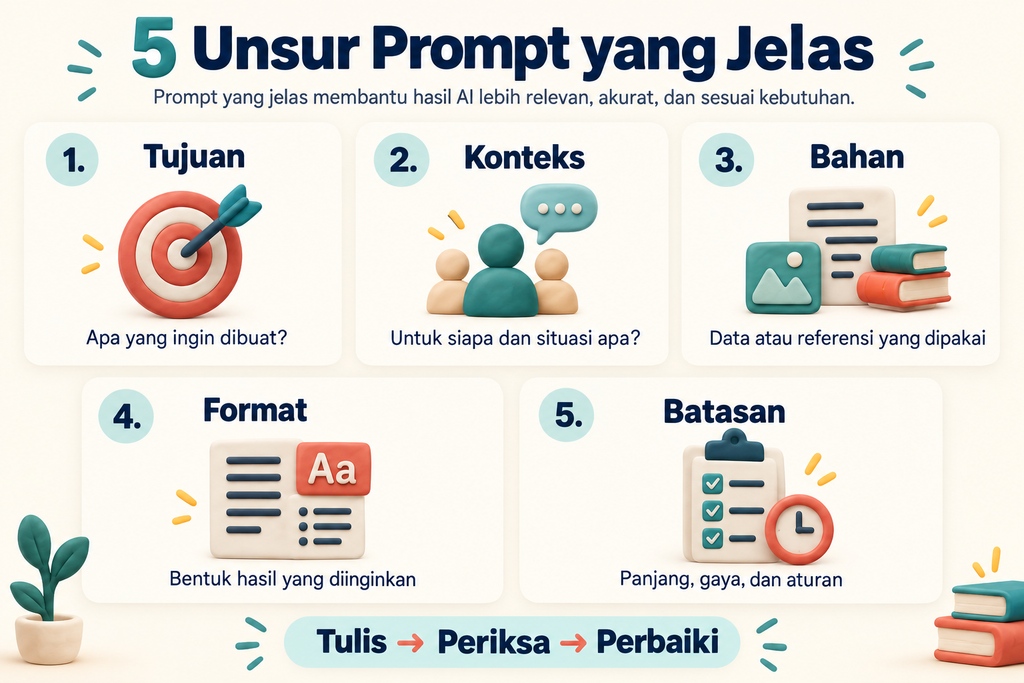
Prompt adalah pesan atau instruksi yang Anda berikan kepada ChatGPT. Gunakan lima unsur berikut sebagai kerangka praktik:
- Tujuan: apa yang ingin dihasilkan?
- Konteks: siapa pembacanya dan untuk situasi apa?
- Bahan: informasi apa yang harus digunakan?
- Format: seperti apa bentuk hasilnya?
- Batasan: apa aturan panjang, gaya, atau cakupannya?
Template prompt
Saya ingin membuat [hasil]. Materi ini untuk [pembaca] dalam situasi [konteks]. Gunakan [bahan atau referensi]. Susun sebagai [format]. Gunakan gaya [gaya bahasa] dengan panjang [target]. Pertahankan [hal penting]. Jika informasi belum tersedia, tandai dan tanyakan hal yang diperlukan.
Contoh prompt yang masih terlalu umum
Buat artikel tentang pemasaran.
Contoh yang lebih terarah
Buat kerangka artikel 1.200 kata tentang pemasaran organik untuk pemilik kedai kopi yang baru buka. Pembacanya pemula dengan satu orang pengelola media sosial. Cakup profil pelanggan, ide konten, promosi lokal, dan evaluasi sederhana. Berikan contoh aktivitas mingguan. Jangan menyebut hasil penjualan yang dijamin.
Cara memberi revisi
Sebutkan bagian yang bermasalah, alasan, dan perubahan yang diharapkan:
Bagian evaluasi masih terlalu abstrak. Tambahkan contoh tabel mingguan dengan kolom aktivitas, jumlah kunjungan profil, pertanyaan pelanggan, dan catatan tindak lanjut. Gunakan data contoh yang diberi label simulasi.
Anda tidak harus memasukkan seluruh unsur untuk setiap pertanyaan. Untuk tugas sederhana, satu kalimat yang jelas sering cukup. Untuk tugas panjang, bahan dan kriteria hasil lebih penting daripada menambahkan banyak kata sifat.
Contoh alur kerja lengkap
A. Menyiapkan artikel website
- Tulis siapa pembacanya dan masalah yang ingin dijawab.
- Gunakan Search untuk mengumpulkan fakta yang memerlukan pembaruan.
- Minta kerangka berdasarkan fakta yang sudah diperiksa.
- Kembangkan isi per bagian.
- Periksa klaim dan tautannya.
- Buat ilustrasi yang sesuai dengan pesan artikel.
- Sunting pembukaan, subjudul, dan penutup agar mengalir.
Prompt awal:
Bantu saya membuat artikel pengenalan aplikasi pencatatan untuk pemilik usaha rumahan. Mulai dari daftar pertanyaan pembaca. Setelah saya memilih cakupan, buat kerangka dan daftar fakta produk yang perlu diverifikasi. Jangan menulis klaim fitur sebelum sumbernya ditemukan.
B. Belajar topik baru
- Mulai Study di percakapan reguler.
- Jelaskan kemampuan awal dan target belajar.
- Pelajari satu konsep kecil.
- Kerjakan latihan tanpa melihat jawaban.
- Minta penjelasan untuk kesalahan Anda.
- Catat hal yang perlu diulang pada sesi berikutnya.
Prompt awal:
Saya ingin memahami dasar spreadsheet untuk mencatat stok. Waktu belajar saya 20 menit. Ajarkan satu konsep tentang tabel, lalu beri latihan sederhana. Tunggu hasil saya sebelum melanjutkan.
C. Mengolah survei pelanggan
- Samarkan identitas pelanggan yang tidak diperlukan.
- Unggah data yang sudah diberi nama kolom jelas.
- Minta pemeriksaan kualitas data.
- Kelompokkan tema jawaban dengan definisi yang disepakati.
- Periksa contoh dari setiap kelompok.
- Susun temuan dan tindakan yang dapat diuji.
Prompt awal:
Analisis komentar pelanggan dalam berkas ini. Usulkan kategori yang jelas dan boleh saling tumpang tindih. Tunjukkan contoh asli untuk setiap kategori dengan nomor baris. Pisahkan keluhan, pujian, dan saran. Jangan menyimpulkan persentase dari seluruh pelanggan karena data ini hanya responden survei.
D. Mengelola pekerjaan mingguan
- Gunakan satu Project untuk konteks pekerjaan.
- Masukkan daftar tugas dan prioritas.
- Minta rencana dengan batas waktu realistis.
- Buat jadwal hanya untuk aktivitas yang memang berulang.
- Perbarui status dan evaluasi rencana minggu berikutnya.
Prompt awal:
Saya mempunyai empat jam kerja fokus per hari. Bantu menyusun lima tugas ini selama tiga hari berdasarkan tenggat dan ketergantungan. Sisakan 20 persen waktu untuk gangguan. Jika jadwal tidak muat, tunjukkan tugas yang perlu dinegosiasikan tenggatnya.
Kesalahan umum dan cara memperbaikinya
| Kesalahan | Dampaknya | Perbaikan |
|---|---|---|
| Permintaan terlalu luas | Hasil umum dan sulit dipakai | Tentukan hasil dan pembaca |
| Tidak memberikan bahan | AI harus menebak konteks | Sertakan fakta atau dokumen |
| Menganggap semua menu sama | Panduan terasa tidak cocok | Cek perangkat, paket, dan versi |
| Tidak menyebut satuan data | Perhitungan bisa salah tafsir | Jelaskan mata uang, tanggal, dan definisi |
| Menerima sumber tanpa dibuka | Klaim bisa tidak didukung | Baca sumber yang dirujuk |
| Mengubah terlalu banyak hal sekaligus | Sulit menilai hasil revisi | Kerjakan perubahan utama dahulu |
| Menganggap jadwal tersimpan hanya dari janji teks | Pengingat belum tentu berjalan | Periksa kartu atau halaman Scheduled |
| Tidak memeriksa berkas akhir | Format atau isi bisa bermasalah | Buka dan tinjau sebelum digunakan |
Jika suatu fitur tidak muncul
Periksa secara berurutan:
- Akun: pastikan Anda masuk ke akun dan workspace yang benar.
- Perangkat: fitur dapat tersedia di web, mobile, atau desktop tertentu.
- Versi aplikasi: gunakan versi terbaru yang tersedia untuk perangkat Anda.
- Jenis percakapan: beberapa alat tidak tersedia di mode atau konteks tertentu.
- Batas penggunaan: periksa apakah jatah alat atau model sudah tercapai.
- Pengaturan organisasi: administrator dapat membatasi fitur.
- Peluncuran bertahap: dokumentasi dapat menjelaskan fitur yang belum muncul pada seluruh akun.
Faktor akses tersebut dijelaskan dalam dokumentasi penggunaan ChatGPT. Sumber: ketersediaan fitur.
Catat pesan kesalahan persisnya jika meminta bantuan. “Tombolnya tidak muncul” dan “unggahan ditolak karena batas tercapai” membutuhkan penyelesaian yang berbeda.
FAQ
Apakah semua fitur ChatGPT gratis?
Tidak semua fitur dan batas penggunaannya sama pada seluruh akun. Periksa paket, pemilih model, serta alat yang tersedia di aplikasi. Harga dan kuota sebaiknya dilihat langsung pada halaman paket atau pengaturan langganan saat akan membeli. Sumber: paket dan batas ChatGPT.
Apakah ChatGPT selalu mencari di internet?
Tidak. Pastikan pencarian benar-benar digunakan ketika Anda membutuhkan fakta terbaru. Mintalah sumber dan buka rujukannya. Sumber: pencarian web.
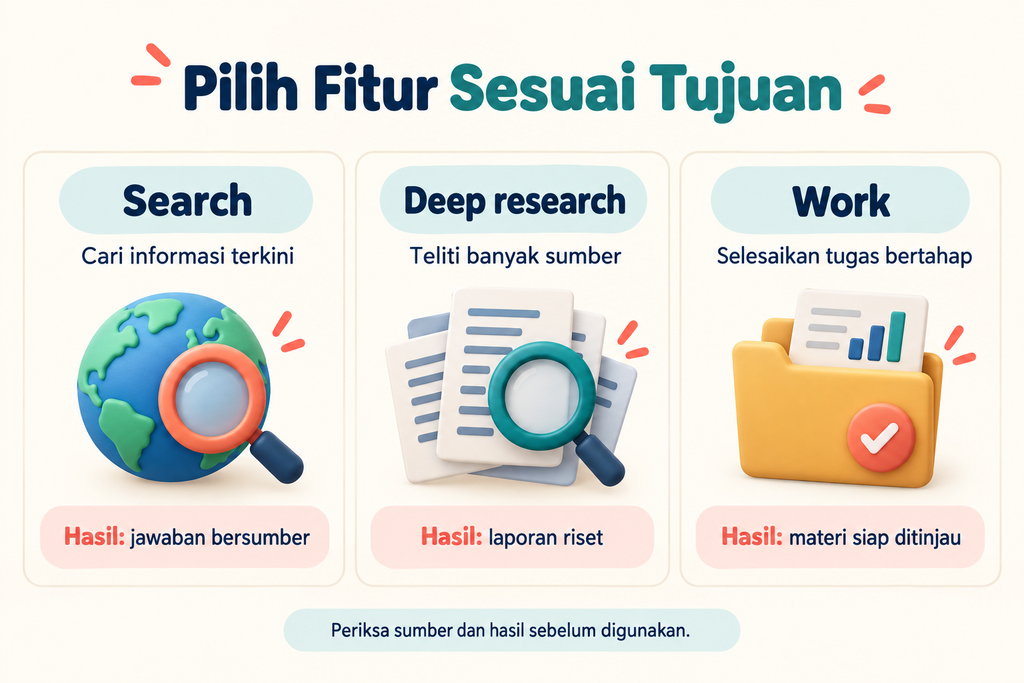
Apa perbedaan Search, Deep research, dan Work?
Search membantu menemukan informasi. Deep research merupakan alur riset lintas sumber. Work mengerjakan tugas yang dapat melibatkan riset, analisis, dan pembuatan hasil. Ketiganya dapat saling melengkapi. Sumber: Search dan Deep research, penggunaan Work.
Apakah saya harus bisa membuat program?
Untuk percakapan, penulisan, belajar, dan banyak pekerjaan berkas, instruksi bahasa sehari-hari sudah dapat digunakan. Jika hasilnya berupa kode, Anda tetap perlu memastikan kode tersebut bekerja sesuai tujuan sebelum dipakai. Sumber: memulai ChatGPT.
Apakah unggahan yang berhasil pasti dibaca seluruhnya?
Tidak selalu. Berkas besar, hasil pindai, atau struktur yang rumit dapat menyulitkan analisis. Minta pemeriksaan pada bagian tertentu jika hasil terasa tidak lengkap. Sumber: keterbatasan analisis berkas.
Apakah Memory sama dengan riwayat percakapan?
Tidak. Riwayat menyimpan percakapan, sedangkan Memory menggunakan konteks untuk personalisasi. Pengelolaan keduanya perlu diperiksa secara terpisah. Sumber: Memory.
Apakah Temporary Chat selalu tanpa personalisasi?
Pada pengalaman terbaru, ada pilihan personal dan nonpersonal ketika chat dimulai. Periksa pilihan tersebut sebelum mengetik informasi. Sumber: Temporary Chat.
Apakah panduan ini bisa digunakan ketika tampilan berubah?
Prinsip kerjanya tetap berguna: tentukan tujuan, berikan bahan, pilih alat, dan tinjau hasil. Untuk letak tombol serta akses terbaru, gunakan tautan resmi di bagian fitur terkait.
Penutup
Cara paling efektif memulai adalah memilih satu tugas yang nyata: memperbaiki email, memahami dokumen, membuat latihan belajar, atau mengolah tabel kecil. Berikan instruksi yang jelas, baca hasilnya, dan lakukan revisi terarah.
Setelah terbiasa, gabungkan beberapa fitur sesuai kebutuhan. Kualitas hasil ditentukan oleh kecocokan alat, kelengkapan konteks, serta ketelitian Anda saat meninjau pekerjaan.