Tutorial Claude AI untuk Pemula: Panduan Terlengkap dari Nol sampai Mahir (2026)
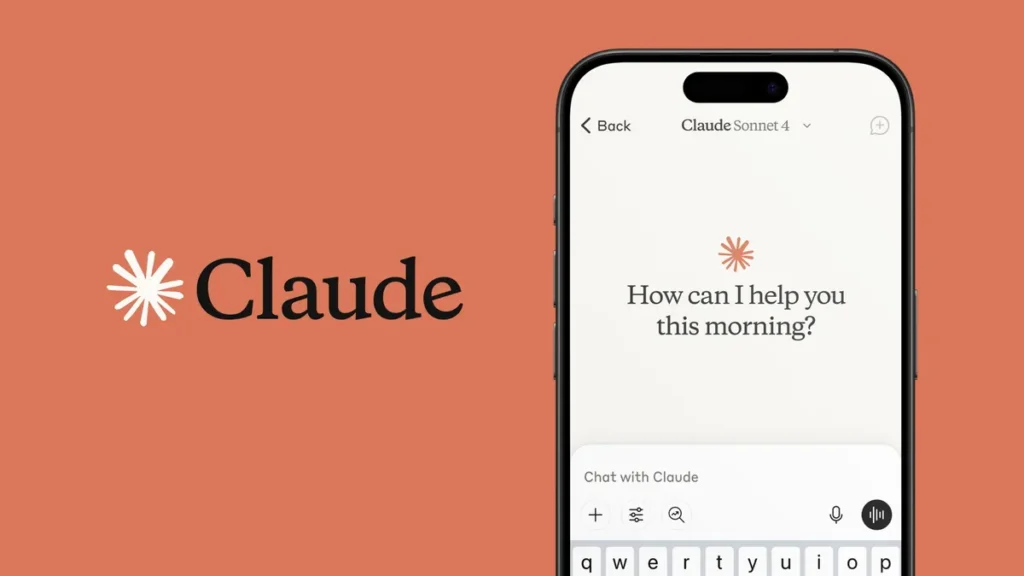
Pernah dengar Claude AI tapi bingung mulai dari mana? Tenang, kamu berada di tempat yang tepat. Di artikel ini, kita akan bahas Claude AI dari benar-benar nol: apa itu Claude, cara daftar, cara pakai, sampai fitur-fitur canggih yang jarang dibahas orang. Semuanya dijelaskan dengan bahasa sederhana dan langkah-langkah yang mudah diikuti.
Artikel ini panjang, jadi silakan bookmark dulu. Tapi kalau kamu ikuti dari atas sampai bawah, kamu bakal lebih paham Claude daripada 90% pengguna lain.
Apa Itu Claude AI?
Claude adalah asisten AI (kecerdasan buatan) buatan Anthropic, perusahaan AI dari Amerika Serikat yang didirikan tahun 2021 oleh mantan peneliti OpenAI. Kalau kamu sudah kenal ChatGPT, cara kerjanya mirip: kamu mengetik pertanyaan atau perintah, lalu Claude menjawab seperti sedang mengobrol dengan asisten pribadi.
Yang bisa Claude lakukan antara lain:
- Menjawab pertanyaan dan menjelaskan konsep yang rumit dengan bahasa sederhana
- Menulis dan mengedit teks: artikel, caption, email, naskah video, proposal
- Membaca dan merangkum dokumen (PDF, Word, Excel, gambar)
- Membuat dan memperbaiki kode program
- Menganalisis data dan membuat visualisasi
- Mencari informasi terbaru dari internet
- Mengerjakan tugas panjang secara otomatis (dengan fitur agen seperti Cowork dan Claude Code)
Claude dikenal dengan gaya jawaban yang natural, teliti, dan enak dibaca. Banyak penulis, programmer, dan pekerja profesional memilih Claude karena hasil tulisannya terasa lebih “manusiawi” dan kemampuan coding-nya termasuk yang terbaik di industri.
Satu hal yang perlu kamu tahu sejak awal: Claude tidak bisa membuat gambar, video, atau musik. Claude fokus di teks, kode, analisis, dan dokumen. Jadi kalau kebutuhanmu bikin gambar AI, kamu tetap perlu tools lain seperti Midjourney atau sejenisnya. Tapi untuk urusan menulis, berpikir, dan mengerjakan tugas — Claude juaranya.
Kenal Dulu: Model-Model Claude
Claude bukan cuma satu “otak”. Ada beberapa model dengan kemampuan dan kecepatan berbeda. Anggap saja seperti varian mesin mobil:
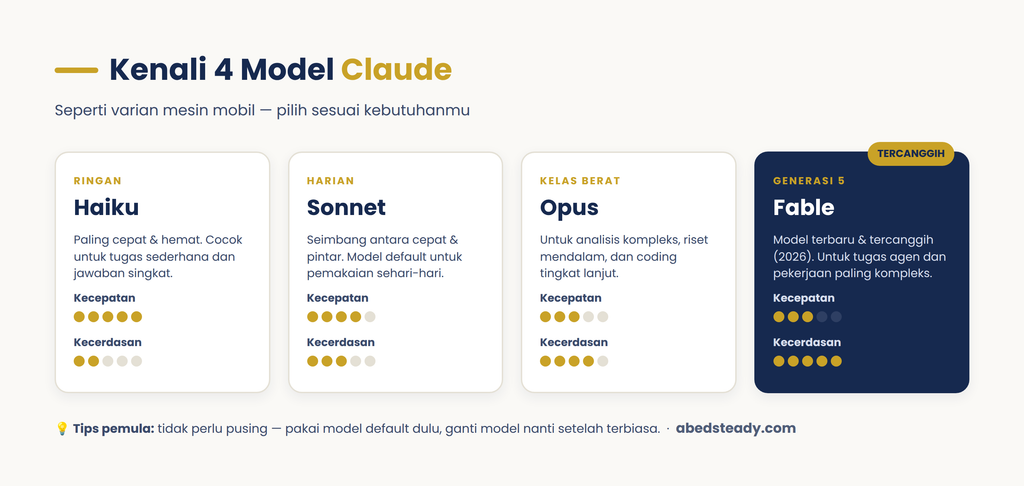
- Claude Haiku — paling cepat dan ringan. Cocok untuk tugas sederhana dan jawaban singkat.
- Claude Sonnet — model “harian” yang seimbang antara kecepatan dan kecerdasan. Ini model default yang kamu pakai di akun gratis.
- Claude Opus — model kelas berat untuk analisis kompleks, riset mendalam, dan coding tingkat lanjut.
- Claude Fable — model terbaru dan tercanggih dari keluarga Claude 5 (dirilis 2026), berada di atas Opus. Dirancang untuk tugas agen jangka panjang dan pekerjaan paling kompleks.
Sebagai pemula, kamu tidak perlu pusing memilih model. Pakai saja default-nya. Nanti kalau sudah terbiasa, kamu bisa ganti model lewat menu kecil di kolom chat sesuai kebutuhan: butuh cepat pakai Haiku/Sonnet, butuh hasil terbaik pakai Opus/Fable.
Cara Daftar Akun Claude (Step by Step)
Daftar Claude itu gratis dan cuma butuh 2-3 menit. Ikuti langkah berikut:
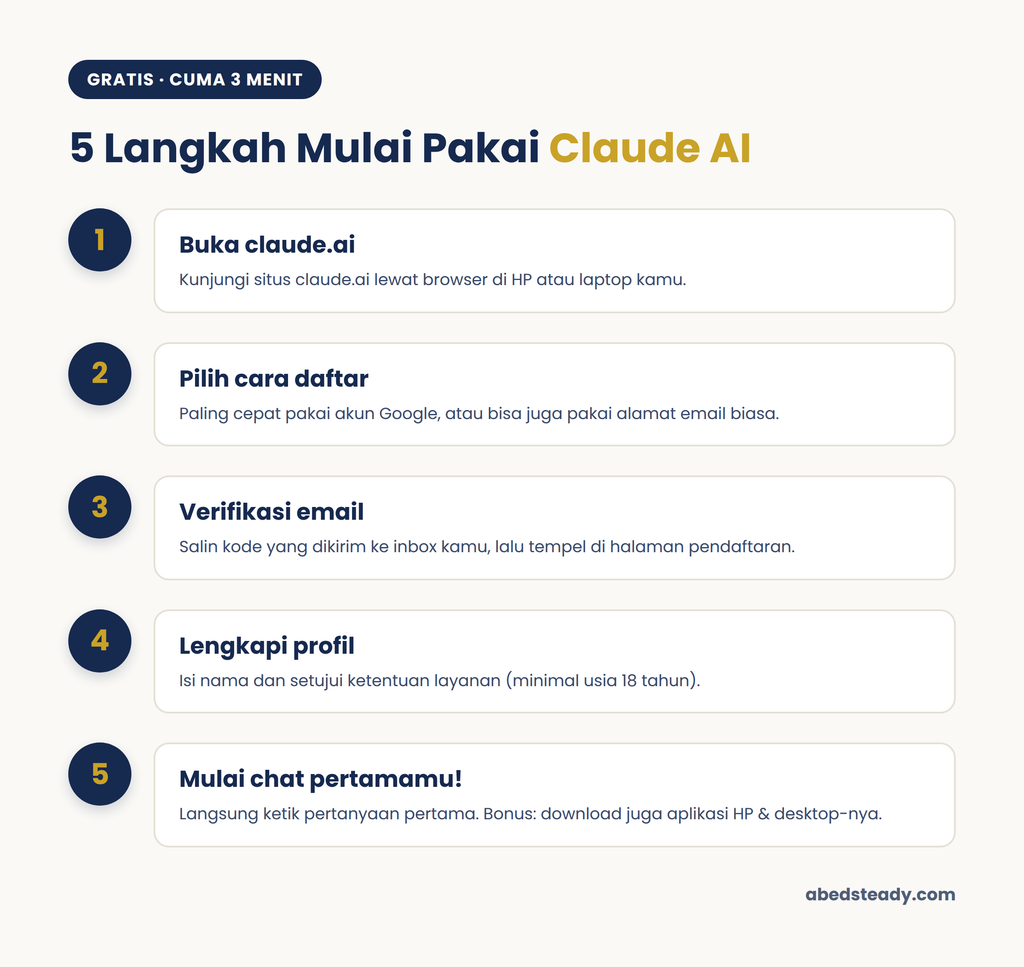
Langkah 1 — Buka situs Claude. Kunjungi claude.ai lewat browser di HP atau laptop kamu.
Langkah 2 — Pilih cara daftar. Kamu bisa daftar pakai akun Google (paling cepat, tinggal beberapa klik) atau pakai alamat email biasa.
Langkah 3 — Verifikasi email. Kalau daftar pakai email, Claude akan mengirim kode login ke inbox kamu. Buka emailnya, salin kodenya, lalu tempel di halaman pendaftaran.
Langkah 4 — Lengkapi profil singkat. Isi nama kamu dan setujui ketentuan layanan. Umur minimal untuk pakai Claude adalah 18 tahun.
Langkah 5 — Selesai! Mulai chat. Kamu langsung dibawa ke halaman utama Claude dan bisa langsung mengetik pertanyaan pertama.
Tips: Selain lewat browser, Claude juga punya aplikasi resmi untuk iPhone, Android, Windows, dan Mac. Download lewat App Store / Play Store / situs claude.ai supaya lebih praktis. Akunnya sama, riwayat chat kamu tersinkron di semua perangkat.
Mengenal Tampilan Claude
Setelah login, tampilannya sederhana saja. Ini bagian-bagian pentingnya:
- Kolom chat di tengah — tempat kamu mengetik pertanyaan atau perintah (disebut “prompt”).
- Tombol lampiran (ikon klip/plus) — untuk upload file: PDF, Word, Excel, gambar, dan lainnya.
- Pemilih model — menu kecil di sekitar kolom chat untuk ganti model Claude (Sonnet, Opus, dll).
- Sidebar kiri — daftar riwayat percakapan kamu, menu Projects, dan tombol chat baru.
- Panel kanan (Artifacts) — muncul otomatis saat Claude membuat dokumen, kode, atau konten yang bisa dipratinjau.
Tidak perlu menghafal semuanya sekarang. Kamu akan terbiasa dengan sendirinya setelah beberapa kali pakai.
Chat Pertama Kamu: Cara Menulis Prompt
“Prompt” adalah istilah untuk perintah atau pertanyaan yang kamu ketik ke AI. Kualitas jawaban Claude sangat bergantung pada kualitas prompt kamu. Ini aturan mainnya:
Prompt buruk:
buatkan caption
Prompt bagus:
Buatkan 5 opsi caption Instagram untuk konten tentang tips belajar AI. Target audiensnya pemula umur 20-30 tahun. Gaya bahasanya santai dan relatable, maksimal 3 kalimat per caption, dan akhiri dengan pertanyaan untuk memancing komentar.
Bedanya jauh, kan? Rumus sederhananya:
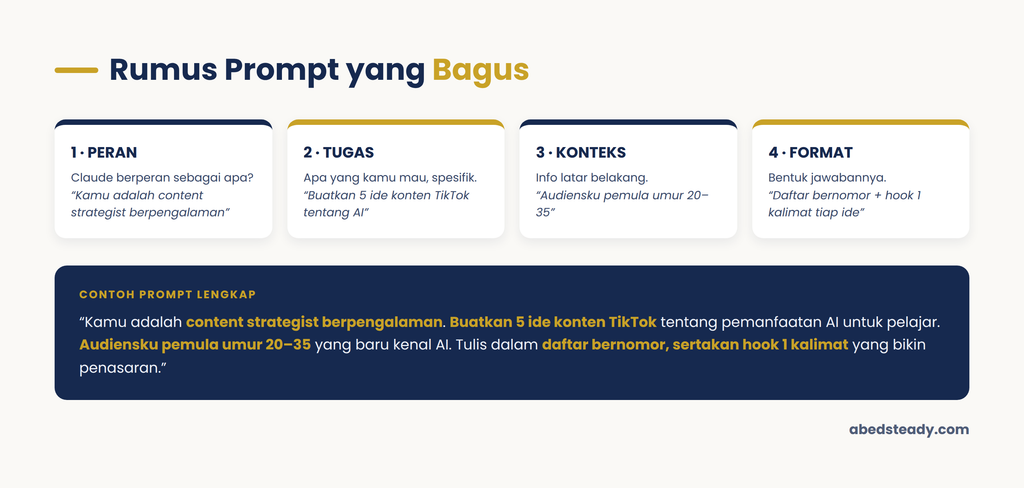
Peran + Tugas + Konteks + Format
- Peran — beri tahu Claude harus berperan sebagai apa. Contoh: “Kamu adalah content strategist berpengalaman.”
- Tugas — jelaskan apa yang kamu mau dengan spesifik. Contoh: “Buatkan 5 ide konten TikTok tentang AI.”
- Konteks — kasih informasi latar belakang. Contoh: “Audiensku pemula yang baru kenal AI, umur 20-35.”
- Format — tentukan bentuk jawabannya. Contoh: “Tulis dalam bentuk daftar bernomor, tiap ide sertakan hook 1 kalimat.”
Contoh lengkapnya jadi begini:
Kamu adalah content strategist berpengalaman. Buatkan 5 ide konten TikTok tentang pemanfaatan AI untuk pelajar. Audiensku pemula umur 20-35 yang baru mulai kenal AI. Tulis dalam bentuk daftar bernomor, dan untuk tiap ide sertakan hook pembuka 1 kalimat yang bikin penasaran.
Tips tambahan untuk prompt:
- Jangan takut menulis panjang. Semakin jelas konteksnya, semakin bagus hasilnya.
- Kalau hasilnya kurang pas, jangan mulai chat baru — cukup balas: “Kurang santai bahasanya, coba lebih ngobrol” atau “Persingkat jadi setengahnya.” Claude ingat konteks percakapan sebelumnya.
- Minta Claude bertanya balik: “Sebelum menjawab, tanyakan dulu hal-hal yang kamu perlu tahu dariku.” Ini trik ampuh untuk tugas yang kompleks.
- Kasih contoh. Kalau kamu mau gaya tulisan tertentu, tempelkan contoh tulisan yang kamu suka dan bilang “tiru gaya seperti ini.”
Fitur-Fitur Inti Claude untuk Pemula
Setelah bisa chat dasar, saatnya kenalan dengan fitur yang bikin Claude jauh lebih berguna.
1. Upload File dan Gambar
Klik ikon lampiran di kolom chat, lalu pilih file dari perangkatmu. Claude bisa membaca PDF, Word, Excel, PowerPoint, CSV, file teks, sampai foto dan tangkapan layar.
Contoh penggunaan:
- Upload PDF materi kuliah → “Rangkum jadi poin-poin penting dan buatkan 10 soal latihan.”
- Upload tangkapan layar percakapan → “Bantu aku balas pesan ini dengan sopan tapi tegas.”
- Upload file Excel penjualan → “Analisis datanya dan kasih tahu tren yang menarik.”
- Upload foto tulisan tangan → “Ketik ulang catatan ini jadi teks rapi.”
2. Web Search (Pencarian Internet)
Secara default, pengetahuan Claude punya batas waktu (knowledge cutoff). Tapi Claude bisa mencari internet secara real-time saat kamu butuh informasi terbaru — harga, berita, data terkini. Cukup minta saja: “Cari di internet, apa update AI terbaru minggu ini?” Claude akan mencari, membaca beberapa sumber, dan menjawab lengkap dengan link sumbernya.
3. Artifacts (Panel Hasil Kerja)
Saat kamu minta Claude membuat sesuatu yang “berbentuk” — dokumen, tabel, kode, halaman web, bahkan game sederhana — hasilnya muncul di panel terpisah di sisi kanan yang disebut Artifacts. Di panel ini kamu bisa melihat pratinjau, menyalin, mengunduh, bahkan minta revisi bagian tertentu tanpa mengulang dari nol.
Coba ini sebagai latihan: “Buatkan halaman web sederhana berisi kalkulator BMI dengan tampilan modern.” Claude akan menulis kodenya dan kamu bisa langsung melihat kalkulatornya berfungsi di panel Artifacts. Tanpa perlu bisa coding sama sekali.
4. Projects (Ruang Kerja per Topik)
Projects itu seperti folder pintar. Kamu bisa membuat satu Project untuk satu kebutuhan — misalnya “Konten Instagram”, “Skripsi”, atau “Bisnis Online” — lalu mengisinya dengan:
- File referensi yang selalu bisa dibaca Claude (brand guideline, data produk, draft skripsi)
- Instruksi khusus yang berlaku untuk semua chat di project itu (misalnya: “Selalu jawab dengan bahasa santai dan sapa audiens dengan ‘teman-teman'”)
Dengan Projects, kamu tidak perlu menjelaskan konteks yang sama berulang-ulang di setiap chat baru. Ini fitur wajib buat kamu yang pakai Claude untuk kerjaan rutin.
5. Memory (Claude Ingat Kamu)
Claude punya fitur memori yang membuatnya ingat informasi penting dari percakapan-percakapan sebelumnya: nama kamu, pekerjaanmu, preferensi gaya tulisan, project yang sedang kamu kerjakan. Jadi makin sering dipakai, Claude makin “nyambung” dengan kebutuhanmu. Kamu bisa melihat dan mengatur apa saja yang diingat Claude lewat menu Settings.
6. Aplikasi Mobile dan Desktop
Aplikasi HP Claude praktis untuk tanya-tanya cepat, memotret dokumen untuk dianalisis, atau melanjutkan percakapan dari laptop. Aplikasi desktop (Windows/Mac) lebih powerful lagi karena bisa terhubung langsung dengan file dan aplikasi di komputermu — ini pintu masuk ke fitur Cowork yang kita bahas di bagian fitur lanjutan.
Harga Claude: Gratis vs Berbayar
Ini pertanyaan paling sering muncul: perlu bayar tidak sih?
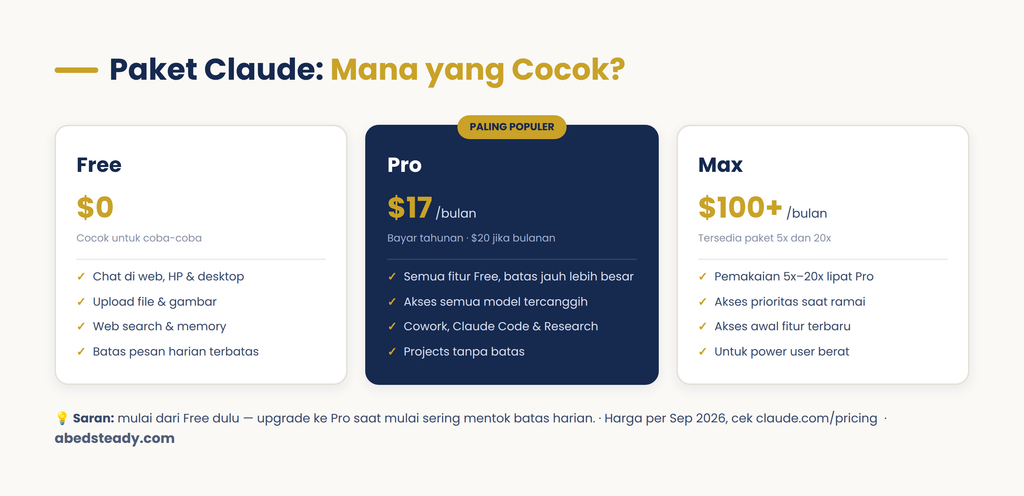
| Paket | Harga | Untuk Siapa |
|---|---|---|
| Free | Gratis | Pemula yang baru coba-coba. Bisa chat, upload file, web search, memory — tapi jumlah pesan per hari terbatas. |
| Pro | $17/bulan (bayar tahunan) atau $20/bulan (sekitar Rp280-330 ribuan) | Pengguna rutin. Batas pemakaian jauh lebih besar, akses semua model termasuk yang tercanggih, plus fitur Cowork, Claude Code, Research, dan Projects tanpa batas. |
| Max | Mulai $100/bulan | Power user berat: pemakaian 5x-20x lipat Pro, akses prioritas, dan akses awal ke fitur baru. |
| Team | Mulai $20/orang/bulan | Tim dan perusahaan kecil. Ada admin terpusat dan kolaborasi. |
| Enterprise | Harga khusus | Perusahaan besar dengan kebutuhan keamanan tingkat lanjut. |
Catatan: harga bisa berubah sewaktu-waktu. Cek harga terbaru di claude.com/pricing. Kurs rupiah mengikuti nilai tukar saat kamu membayar.
Saran jujur untuk pemula: mulai dari akun gratis dulu. Pakai seminggu untuk kebutuhan harianmu. Kalau kamu mulai sering mentok di batas pemakaian harian, atau kamu butuh fitur agen seperti Cowork dan Claude Code — itu tanda kamu siap upgrade ke Pro. Untuk kebanyakan orang, Pro sudah lebih dari cukup.
Fitur Lanjutan: Level Berikutnya Setelah Mahir Chat
Bagian ini untuk kamu yang sudah nyaman dengan dasar-dasarnya dan mau naik level. Di sinilah Claude benar-benar berbeda dari chatbot biasa: Claude bisa jadi agen — bukan cuma menjawab, tapi mengerjakan tugas sampai selesai.
Cowork: Claude yang Mengerjakan Tugas untukmu
Cowork adalah mode agen di aplikasi Claude (desktop, web, dan mobile) yang bisa bekerja langsung dengan file dan tugas nyata. Bedanya dengan chat biasa:
- Chat biasa: kamu tanya → Claude jawab → kamu eksekusi sendiri.
- Cowork: kamu kasih tugas → Claude yang mengerjakan → kamu terima hasil jadinya.
Contoh tugas yang bisa diserahkan ke Cowork:
- “Rapikan 200 file di folder Downloads-ku, kelompokkan per jenis”
- “Buatkan laporan penjualan bulanan dari 5 file Excel ini, lengkap dengan grafik”
- “Susun presentasi PowerPoint 10 slide dari dokumen proposal ini”
- “Riset 10 kompetitor di niche-ku dan buatkan tabel perbandingannya”
Cowork bisa mengerjakan tugas multi-langkah, membuat file sungguhan (Word, Excel, PowerPoint, PDF), dan bahkan tetap bekerja di cloud walaupun laptopmu dimatikan. Fitur ini tersedia untuk pelanggan paket berbayar (Pro ke atas).
Claude Code: Asisten Programmer di Terminal
Kalau kamu developer (atau mau belajar coding), Claude Code adalah tool dari Anthropic yang berjalan di terminal dan bisa:
- Membaca dan memahami seluruh codebase project kamu
- Menulis fitur baru, memperbaiki bug, dan membuat test secara mandiri
- Menjalankan perintah, mengelola git, sampai membuat pull request
- Terintegrasi dengan VS Code dan JetBrains
Cara mulai: install lewat terminal (npm install -g @anthropic-ai/claude-code), lalu ketik claude di folder project kamu, dan mulai kasih perintah dalam bahasa sehari-hari. Bahkan yang bukan programmer pun sekarang banyak yang pakai Claude Code untuk membangun aplikasi sederhana — fenomena yang sering disebut “vibe coding”.
Skills: Kasih Claude Keahlian Khusus
Skills adalah paket instruksi yang bisa kamu buat atau install supaya Claude mengerjakan tugas tertentu dengan standar yang konsisten. Contoh: skill “gaya menulis brand-ku” yang berisi aturan tone of voice, atau skill membuat laporan dengan format perusahaanmu. Sekali dibuat, skill bisa dipakai berulang-ulang di berbagai percakapan — tidak perlu menjelaskan ulang setiap saat.
Connectors & MCP: Hubungkan Claude ke Aplikasi Lain
Lewat teknologi bernama MCP (Model Context Protocol), Claude bisa terhubung ke aplikasi yang kamu pakai sehari-hari: Gmail, Google Calendar, Google Drive, Notion, Slack, Canva, dan ratusan lainnya. Setelah terhubung, kamu bisa minta hal seperti:
- “Cek email masuk hari ini, mana yang perlu aku balas duluan?”
- “Lihat kalenderku minggu depan, carikan slot kosong 2 jam untuk deep work”
- “Ambil data dari Google Sheets-ku dan buatkan ringkasannya”
Cara mengaktifkannya: buka Settings → Connectors di claude.ai, lalu pilih aplikasi yang mau dihubungkan dan login seperti biasa.
Claude di Chrome dan Excel
Anthropic juga merilis Claude in Chrome (ekstensi browser yang bisa membaca halaman web yang sedang kamu buka, mengisi form, dan menjalankan tugas di browser) serta Claude in Excel (add-in untuk bekerja dengan spreadsheet langsung di Microsoft Excel). Keduanya berguna kalau pekerjaanmu banyak di browser atau di spreadsheet.
Research Mode: Riset Mendalam Otomatis
Untuk topik yang butuh riset serius, aktifkan mode Research. Claude akan mencari puluhan sumber di internet, membandingkan informasi, lalu menyusun laporan lengkap dengan sitasi — prosesnya beberapa menit, tapi hasilnya setara riset manual berjam-jam. Tersedia di paket Pro ke atas.
API: Untuk Developer dan Bisnis
Kalau kamu mau membangun produk atau otomasi sendiri di atas Claude, Anthropic menyediakan API (Application Programming Interface). Kamu bayar sesuai pemakaian (dihitung per token, semacam satuan kata). Model tersedia dari yang paling hemat (Haiku) sampai paling canggih (Fable/Opus). Dokumentasinya ada di docs.claude.com — tapi ini opsional, pengguna biasa tidak perlu menyentuh API sama sekali.
Contoh Penggunaan Nyata Berdasarkan Profesi
Supaya makin kebayang, ini contoh pemakaian Claude sehari-hari:
Untuk pelajar/mahasiswa:
- Upload materi kuliah → minta rangkuman + soal latihan
- Minta dijelaskan konsep sulit “seperti menjelaskan ke anak 12 tahun”
- Brainstorming ide dan kerangka skripsi (ingat: minta bantu memahami, bukan mengerjakan penuh — tetap jaga integritas akademik)
Untuk konten kreator:
- Riset ide konten yang sedang tren (dengan web search)
- Buat naskah video, hook, caption, dan jadwal konten
- Analisis komentar audiens untuk cari ide konten berikutnya
- Bedah konten kompetitor: “kenapa video ini bisa viral?”
Untuk pekerja kantoran:
- Rangkum notulen rapat dan buat daftar action item
- Draft email profesional dalam hitungan detik
- Analisis data Excel dan buat laporan
- Buat slide presentasi dari dokumen (dengan Cowork)
Untuk pemilik bisnis/UMKM:
- Buat deskripsi produk, materi promosi, dan balasan template untuk pelanggan
- Riset pasar dan analisis kompetitor
- Buat SOP dan dokumen internal
Untuk developer:
- Review kode dan cari bug
- Belajar bahasa/framework baru dengan penjelasan interaktif
- Otomatisasi pekerjaan repetitif dengan Claude Code
7 Kesalahan Umum Pemula (Hindari Ini!)
- Prompt terlalu pendek. “Buatkan artikel” itu bukan prompt, itu tebak-tebakan. Kasih konteks yang lengkap.
- Langsung buka chat baru saat hasil kurang pas. Padahal cukup minta revisi di chat yang sama — Claude ingat konteksnya.
- Tidak memanfaatkan upload file. Menjelaskan isi dokumen secara manual itu buang waktu. Upload saja filenya.
- Percaya 100% tanpa cek fakta. AI mana pun bisa salah (istilahnya “halusinasi”). Untuk data penting — angka, nama, kutipan, hukum — selalu verifikasi. Minta Claude pakai web search untuk topik yang butuh data terkini.
- Tidak pakai Projects untuk kerjaan rutin. Kalau kamu mengetik konteks yang sama berulang kali, itu tandanya kamu butuh Projects.
- Menganggap Claude cuma buat nulis. Padahal analisis data, coding, riset, dan otomasi tugas justru kekuatan terbesarnya.
- Menyerah setelah satu jawaban jelek. Hasil AI itu proses iterasi. Revisi, pertajam, ulangi — hasil terbaik biasanya muncul di percobaan kedua atau ketiga.
FAQ: Pertanyaan yang Sering Ditanyakan
Apakah Claude tersedia dalam Bahasa Indonesia? Ya. Tampilan aplikasinya berbahasa Inggris, tapi kamu bisa chat sepenuhnya dalam Bahasa Indonesia dan Claude akan menjawab dalam Bahasa Indonesia dengan sangat baik.
Apakah Claude gratis? Ya, ada paket gratis yang cukup untuk pemakaian ringan. Batasnya adalah jumlah pesan per periode waktu, yang di-reset secara berkala.
Claude vs ChatGPT, bagus mana? Keduanya bagus dan terus saling menyalip. Secara umum Claude unggul di kualitas tulisan yang natural, analisis dokumen panjang, dan coding; ChatGPT unggul di ekosistem fitur seperti pembuatan gambar. Saran terbaik: coba keduanya yang versi gratis, rasakan mana yang cocok dengan gaya kerjamu.
Apakah data dan file yang saya upload aman? Anthropic termasuk perusahaan AI yang paling vokal soal keamanan. Percakapanmu tidak dijual ke pengiklan, dan kamu punya kontrol atas data serta memory. Meski begitu, praktik terbaiknya tetap: jangan upload data super sensitif (password, data keuangan lengkap, dokumen rahasia perusahaan) ke layanan AI mana pun.
Kenapa jumlah chat saya dibatasi padahal sudah bayar Pro? Semua paket punya batas pemakaian wajar (usage limit) yang di-reset berkala. Paket Pro batasnya jauh lebih tinggi dari Free, dan Max lebih tinggi lagi. Kalau sering mentok di Pro, pertimbangkan Max.
Bisa dipakai untuk kerjaan kantor yang sifatnya rahasia? Untuk penggunaan kantor yang serius, perusahaan sebaiknya pakai paket Team/Enterprise yang punya kontrol keamanan tambahan. Selalu ikuti kebijakan perusahaanmu soal penggunaan AI.
Apakah Claude bisa bikin gambar? Tidak. Claude bisa membaca dan menganalisis gambar, tapi tidak bisa membuat gambar. Untuk gambar AI, gunakan tools lain.
Kesimpulan: Mulai dari Mana?
Kalau artikel ini terasa banyak, ini rangkuman jalur belajarnya:
- Hari ini: daftar akun gratis di claude.ai, lalu coba 5-10 chat tentang hal yang kamu kerjakan sehari-hari.
- Minggu pertama: latih menulis prompt dengan rumus Peran + Tugas + Konteks + Format. Coba fitur upload file dan web search.
- Minggu kedua: buat Project pertamamu untuk kerjaan yang rutin. Coba Artifacts dengan minta Claude membuat sesuatu.
- Kalau sudah ketagihan: pertimbangkan upgrade ke Pro dan jelajahi fitur agen — Cowork, Claude Code, Skills, dan Connectors.
AI seperti Claude bukan pengganti manusia — tapi orang yang jago memakai AI akan menggantikan orang yang tidak. Semakin cepat kamu mulai, semakin jauh kamu di depan.
Selamat mencoba! Kalau ada pertanyaan, tulis di kolom komentar ya.
Artikel ini terakhir diperbarui September 2026. Harga dan fitur dapat berubah — selalu cek informasi terbaru di situs resmi claude.com.