
10 Efek Video Claude Code: Panduan Praktis dan Prompt Siap Pakai untuk Konten Kreator
Bagi konten kreator video vertikal (Reels, TikTok, Shorts), menghasilkan visual efek tingkat tinggi seperti 3D depth mask, tracking teks di belakang badan, atau animasi antarmuka kaca (glassmorphism) biasanya memakan waktu berjam-jam di software pengeditan video konvensional. Namun, lewat kehadiran Claude Code dan ekosistem scripting berbasis AI, seluruh proses pembuatan motion graphic tersebut kini dapat diotomatisasi hanya menggunakan instruksi teks deskriptif (prompt).
Dalam panduan komprehensif ini, kita akan memadukan 10 efek video premium Claude lengkap dengan kartu visual panduan, rincian teknis di balik layarnya, serta prompt siap salin yang dapat Anda langsung gunakan di project video Anda. Satu prompt, satu efek — tanpa ribet.
Cara Memulai: Alur Kerja 4 Langkah
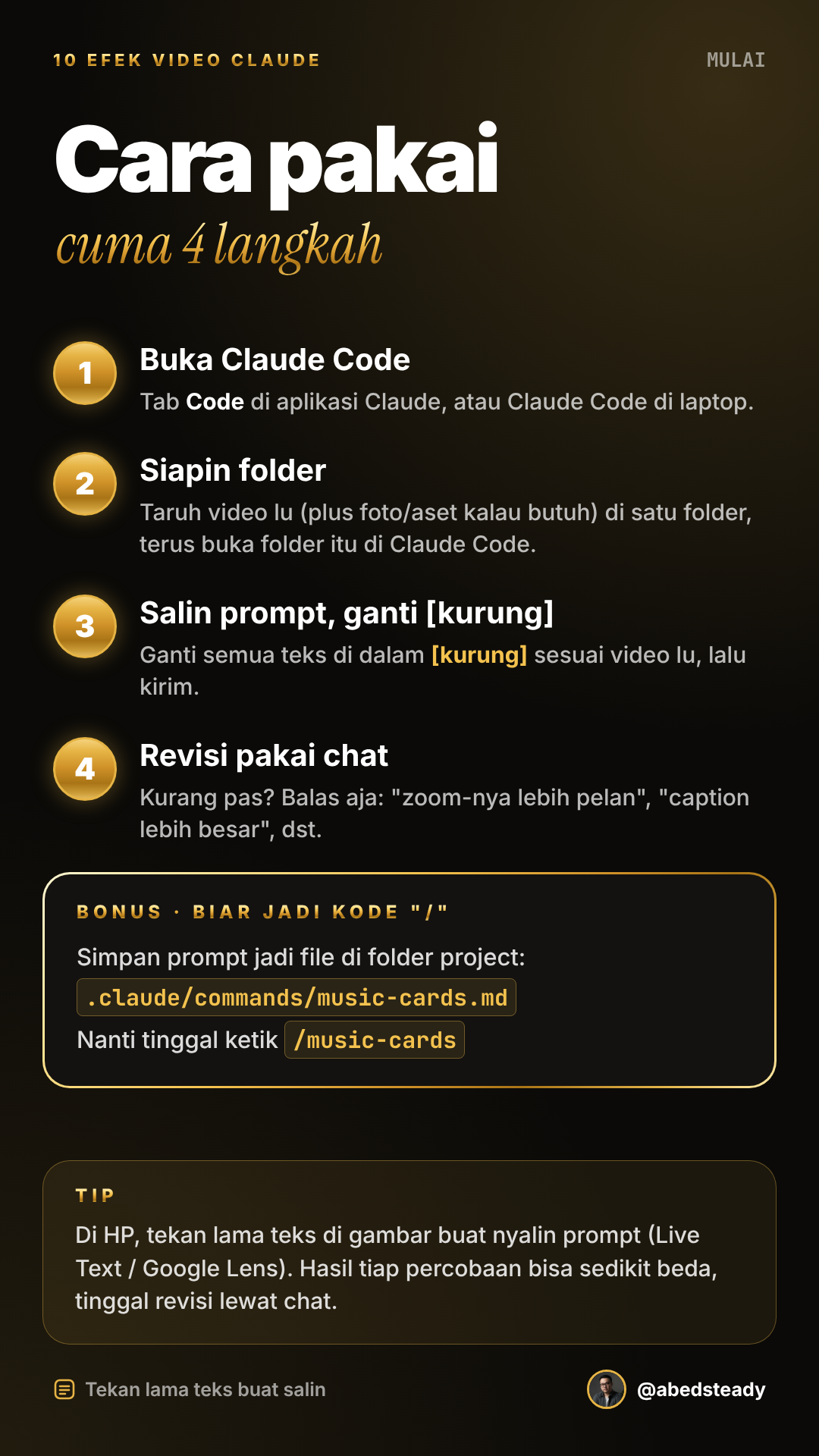
Sebelum mengeksekusi prompt efek, pastikan alur kerja lokal Anda sudah siap. Anda hanya perlu mengikuti empat tahapan sederhana berikut:
- Buka Claude Code: Akses tab Code pada aplikasi Claude desktop atau buka terminal CLI Claude Code di laptop Anda.
- Siapkan Folder Project: Kumpulkan video rekaman Anda (misal
video.mp4) beserta aset pendukung seperti foto album atau thumbnail ke dalam satu folder kerja, lalu buka folder tersebut di Claude Code. - Salin Prompt & Sesuaikan Variabel: Salin salah satu prompt efek di bawah ini, lalu sesuaikan bagian di dalam tanda kurung siku
[video.mp4],[foto/], atau[judul]sesuai nama file dan materi Anda. - Revisi Interaktif via Chat: Jika hasil preview masih perlu penyesuaian timing atau ukuran, cukup berikan feedback langsung ke Claude (misalnya: "zoom lebih lambat" atau "buat teks lebih tebal").
💡 Tips Efisiensi (Custom Slash Command): Anda dapat menyimpan prompt efek ke dalam file skrip di folder project Anda, lalu mendaftarkannya sebagai custom command (seperti /music-cards atau /neon-outline) agar dapat dipanggil instan kapan saja!
Efek 01: Kartu Musik Coverflow 3D di Belakang Kepala
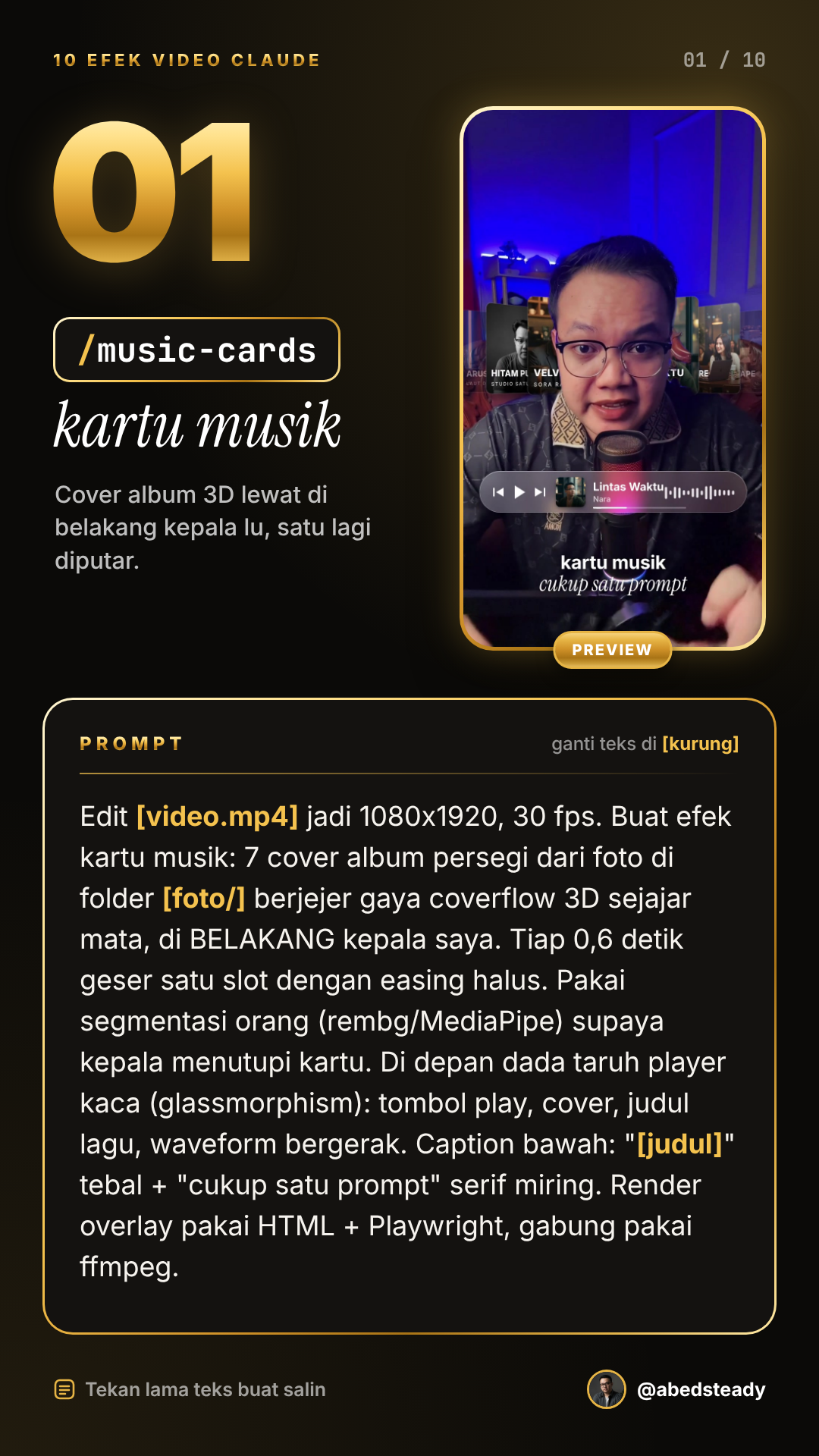
Efek ini menampilkan deretan cover album persegi bergaya coverflow 3D yang bergeser mulus di belakang kepala pembicara, dipadukan dengan player musik kaca (glassmorphism) interaktif dan gelombang waveform di area dada.
Komponen Teknis: Segmentasi subjek otomatis (Rembg/MediaPipe) memisahkan kepala agar kartu tampak berada di layer belakang. Overlay dirender via headless browser (Playwright) lalu digabungkan dengan FFmpeg.
Prompt Siap Pakai (/music-cards):
Edit [video.mp4] jadi 1080x1920, 30 fps. Buat efek kartu musik: 7 cover album persegi dari foto di folder [foto/] berjejer gaya coverflow 3D sejajar mata, di BELAKANG kepala saya. Tiap 0,6 detik geser satu slot dengan easing halus. Pakai segmentasi orang (rembg/MediaPipe) supaya kepala menutupi kartu. Di depan dada taruh player kaca (glassmorphism): tombol play, cover, judul lagu, waveform bergerak. Caption bawah: "[judul]" tebal + "cukup satu prompt" serif miring. Render overlay pakai HTML + Playwright, gabung pakai ffmpeg.Efek 02: Dashboard Statistik Kaca & Count-Up Animasi
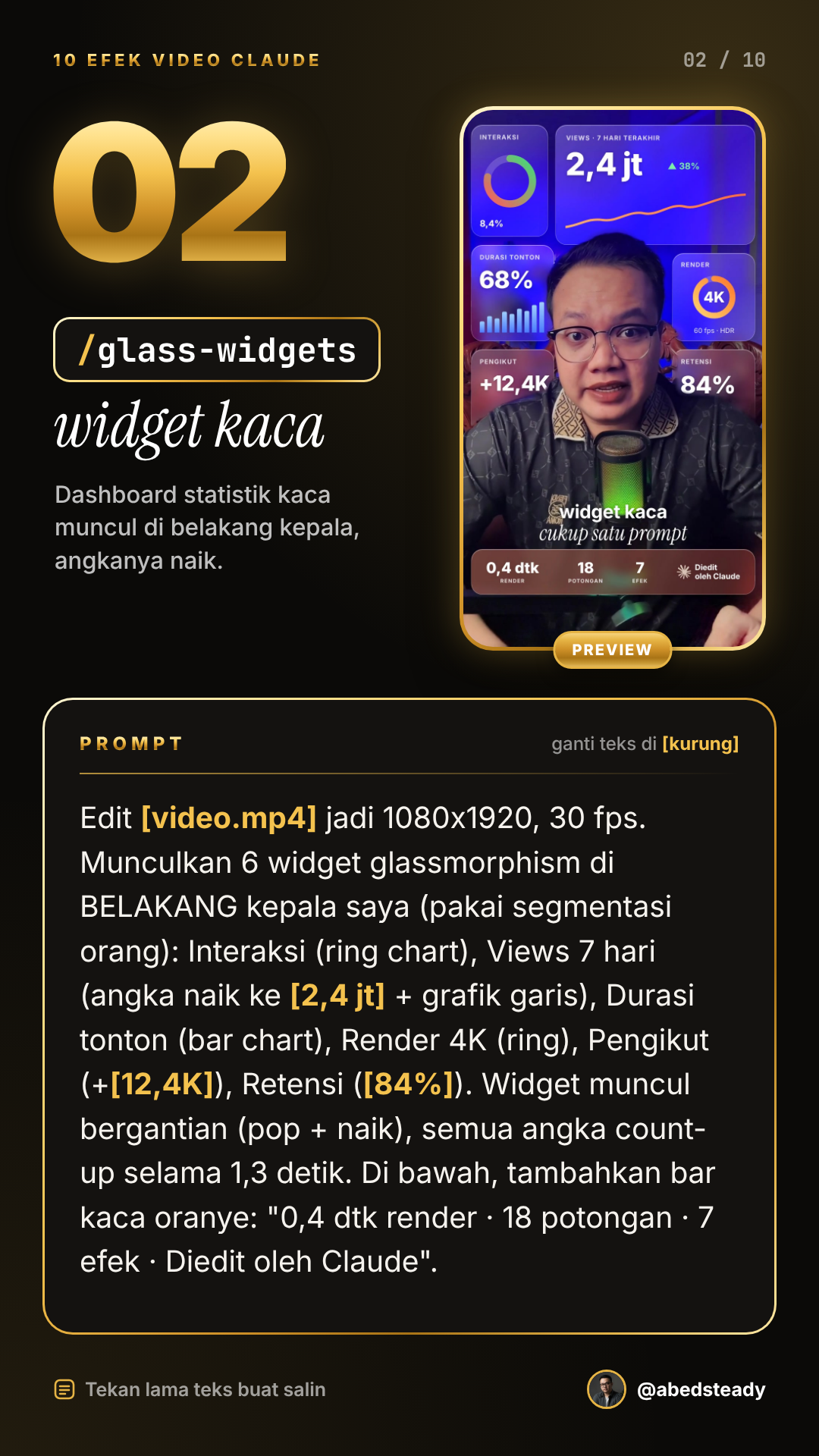
Sangat cocok untuk konten recap, pencapaian metrik, atau showcase portofolio. Menghadirkan 6 panel widget kaca tembus pandang yang melayang dengan angka metrik yang bergerak naik (count-up).
Komponen Teknis: Desain UI widget glassmorphism berbasis CSS backdrop-filter blur, animasi angka count-up 1,3 detik, dan bar indikator oranye di bagian bawah video.
Prompt Siap Pakai (/glass-widgets):
Edit [video.mp4] jadi 1080x1920, 30 fps. Munculkan 6 widget glassmorphism di BELAKANG kepala saya (pakai segmentasi orang): Interaksi (ring chart), Views 7 hari (angka naik ke [2,4 jt] + grafik garis), Durasi tonton (bar chart), Render 4K (ring), Pengikut (+[12,4K]), Retensi ([84%]). Widget muncul bergantian (pop + naik), semua angka count-up selama 1,3 detik. Di bawah, tambahkan bar kaca oranye: "0,4 dtk render • 18 potongan • 7 efek • Diedit oleh Claude".Efek 03: Orbit Reels Thumbnail Mengitari Tubuh
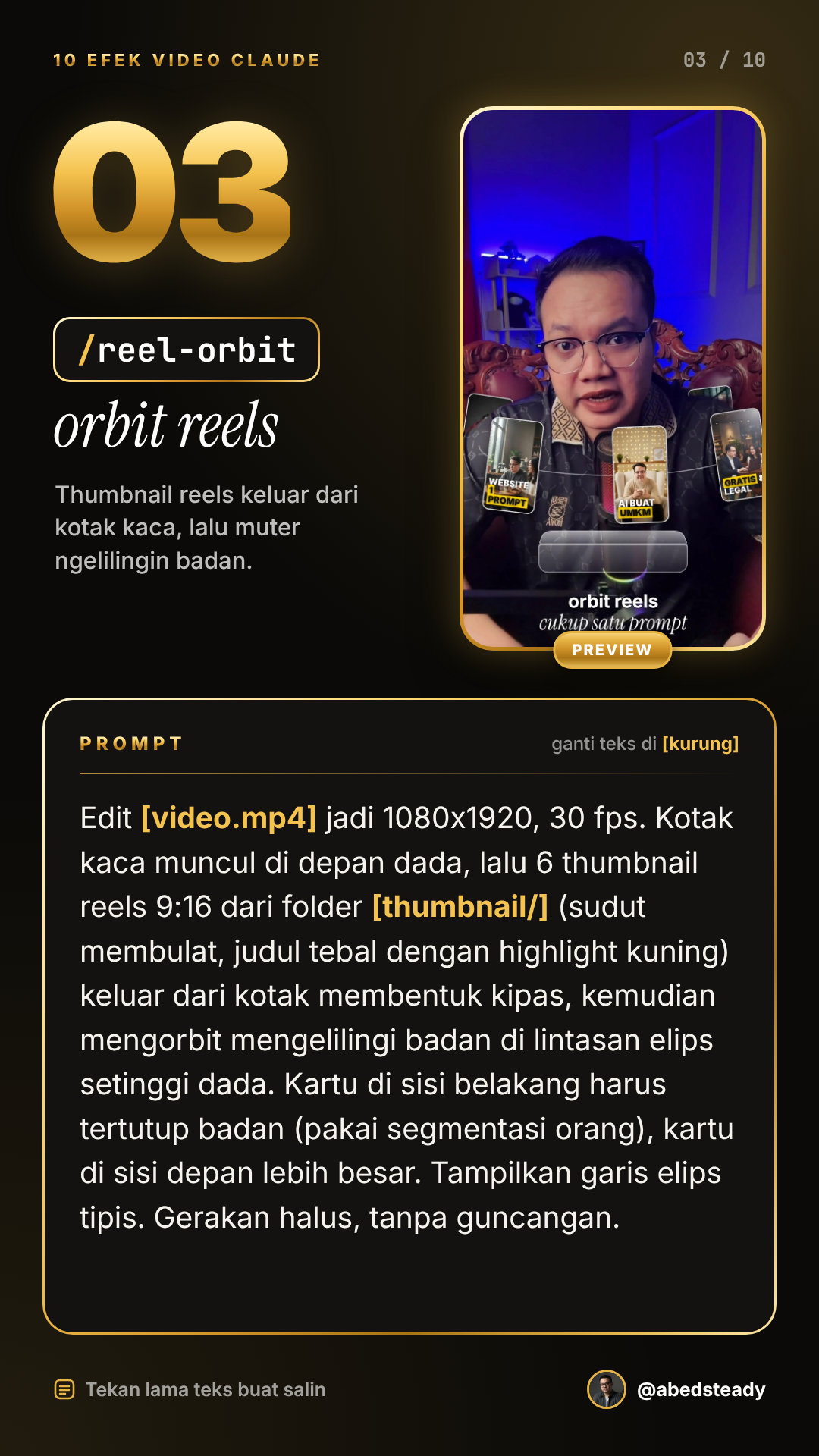
Thumbnail postingan Reels atau TikTok keluar dari wadah kaca di dada, menyebar seperti kipas kartu, lalu bergerak mengorbit mengelilingi badan pembicara secara tiga dimensi.
Komponen Teknis: Depth sorting dinamis. Saat kartu berada di lintasan orbit belakang, segmentasi tubuh menutupinya; saat kartu berputar ke depan, skalanya membesar untuk memberi ilusi kedalaman ruang 3D yang realistis.
Prompt Siap Pakai (/reel-orbit):
Edit [video.mp4] jadi 1080x1920, 30 fps. Kotak kaca muncul di depan dada, lalu 6 thumbnail reels 9:16 dari folder [thumbnail/] (sudut membulat, judul tebal dengan highlight kuning) keluar dari kotak membentuk kipas, kemudian mengorbit mengelilingi badan di lintasan elips setinggi dada. Kartu di sisi belakang harus tertutup badan (pakai segmentasi orang), kartu di sisi depan lebih besar. Tampilkan garis elips tipis. Gerakan halus, tanpa guncangan.Efek 04: Papan Peringkat Tier List S–D Tools AI
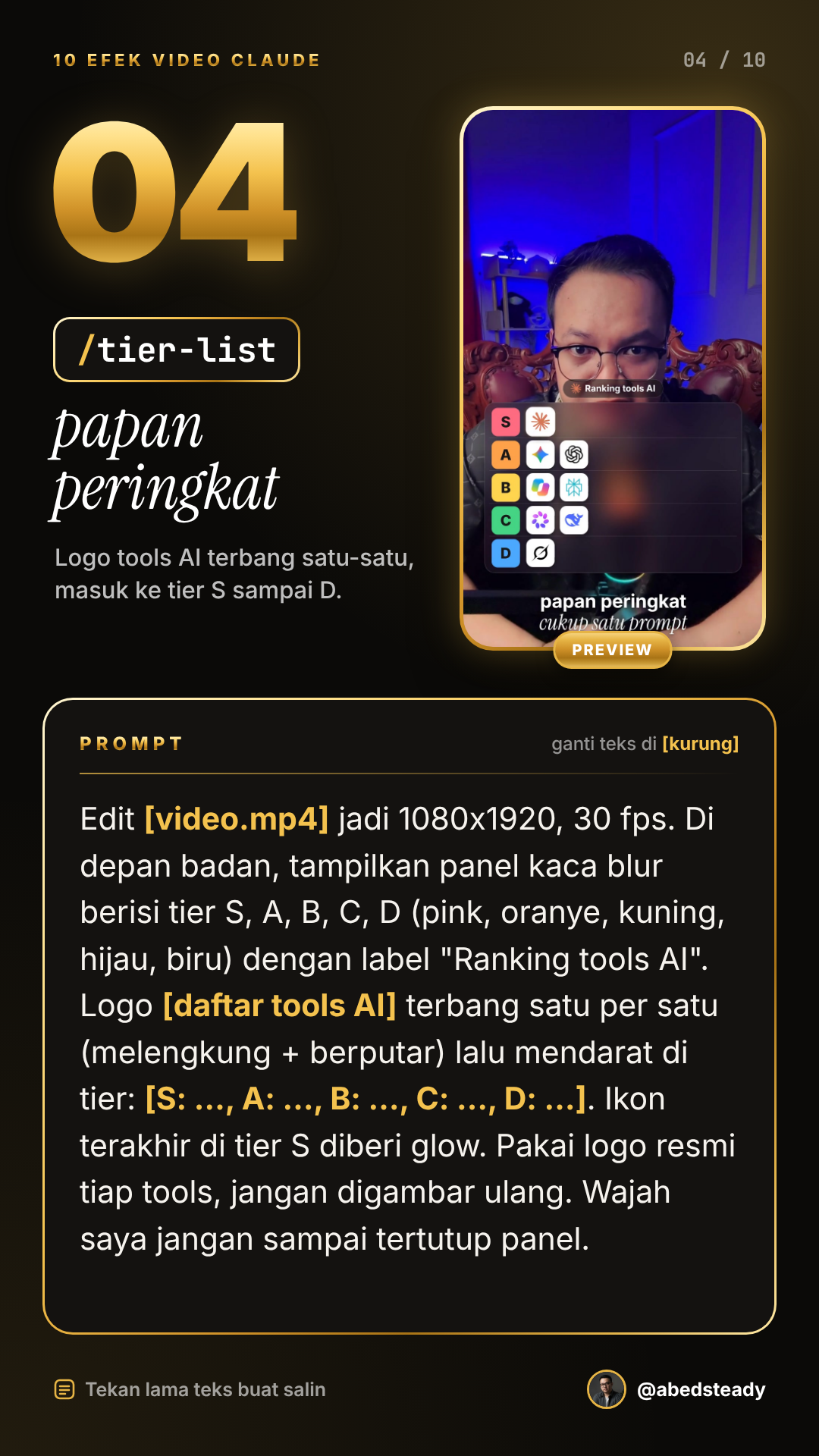
Panel kaca semi-transparan menampilkan kategori peringkat Tier S, A, B, C, dan D. Logo tools atau aplikasi meluncur melengkung satu per satu lalu menempati baris peringkatnya masing-masing.
Komponen Teknis: Motion path melengkung dengan rotasi halus saat logo mendarat, penempatan glow neon pada tier teratas (Tier S), dan penyesuaian layout agar tidak menutupi wajah pembicara.
Prompt Siap Pakai (/tier-list):
Edit [video.mp4] jadi 1080x1920, 30 fps. Di depan badan, tampilkan panel kaca blur berisi tier S, A, B, C, D (pink, oranye, kuning, hijau, biru) dengan label "Ranking tools AI". Logo [daftar tools AI] terbang satu per satu (melengkung + berputar) lalu mendarat di tier: [S: ..., A: ..., B: ..., C: ..., D: ...]. Ikon terakhir di tier S diberi glow. Pakai logo resmi tiap tools, jangan digambar ulang. Wajah saya jangan sampai tertutup panel.Efek 05: Lenyap Menjadi Debu Bara Api
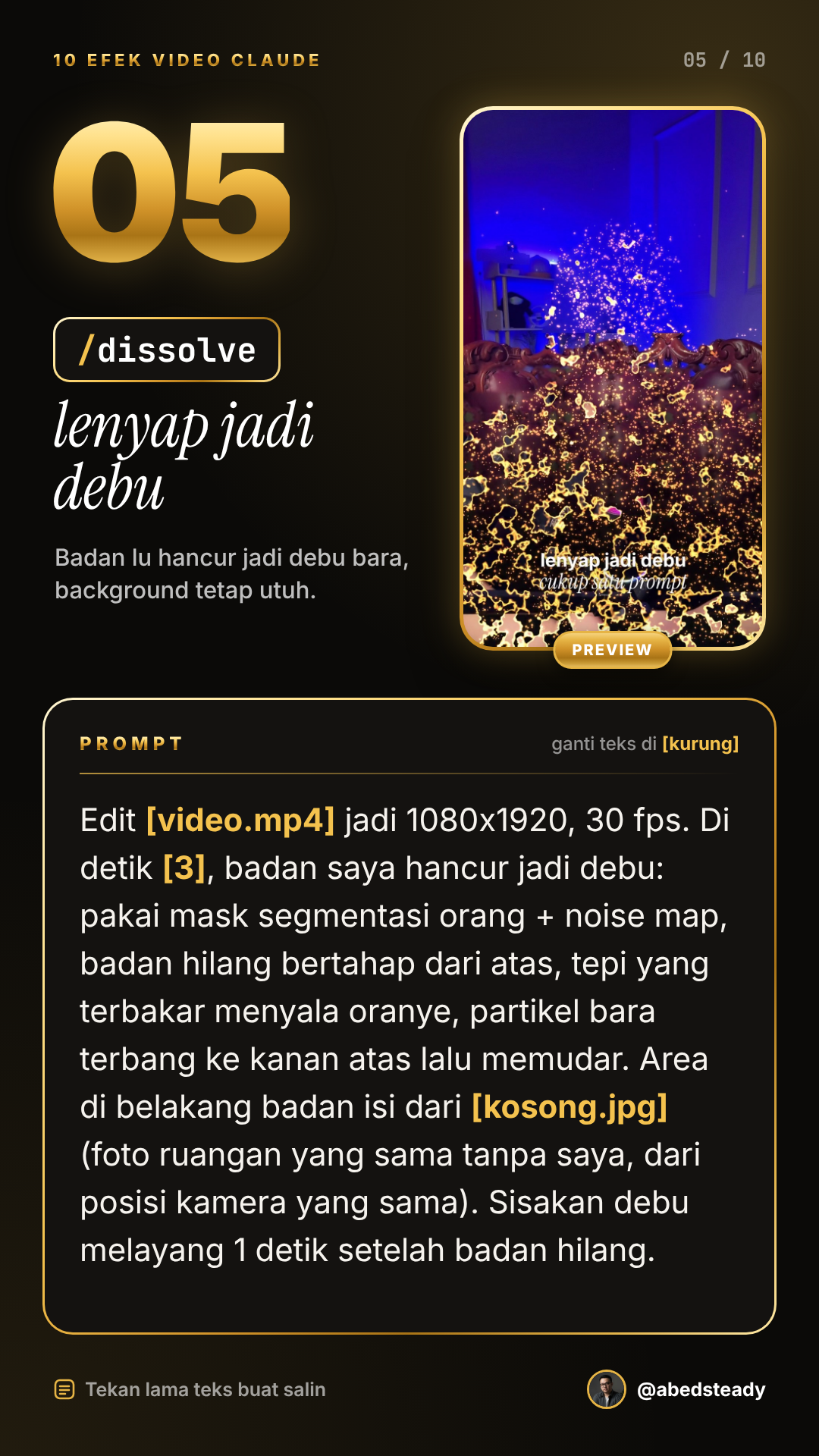
Efek visual sinematik dramatis di mana subjek video secara bertahap hancur menjadi partikel debu dan bara api yang beterbangan ke atas, sementara latar belakang ruangan tetap utuh dan stabil.
Komponen Teknis: Membutuhkan satu foto bersih ruangan tanpa subjek (clean plate kosong.jpg). Mengombinasikan mask segmentasi orang, procedural noise map untuk tepian bara menyala oranye, dan partikel physics di FFmpeg/Canvas.
Prompt Siap Pakai (/dissolve):
Edit [video.mp4] jadi 1080x1920, 30 fps. Di detik [3], badan saya hancur jadi debu: pakai mask segmentasi orang + noise map, badan hilang bertahap dari atas, tepi yang terbakar menyala oranye, partikel bara terbang ke kanan atas lalu memudar. Area di belakang badan isi dari [kosong.jpg] (foto ruangan yang sama tanpa saya, dari posisi kamera yang sama). Sisakan debu melayang 1 detik setelah badan hilang.Efek 06: Intro Video dari Gelombang Titik Halftone
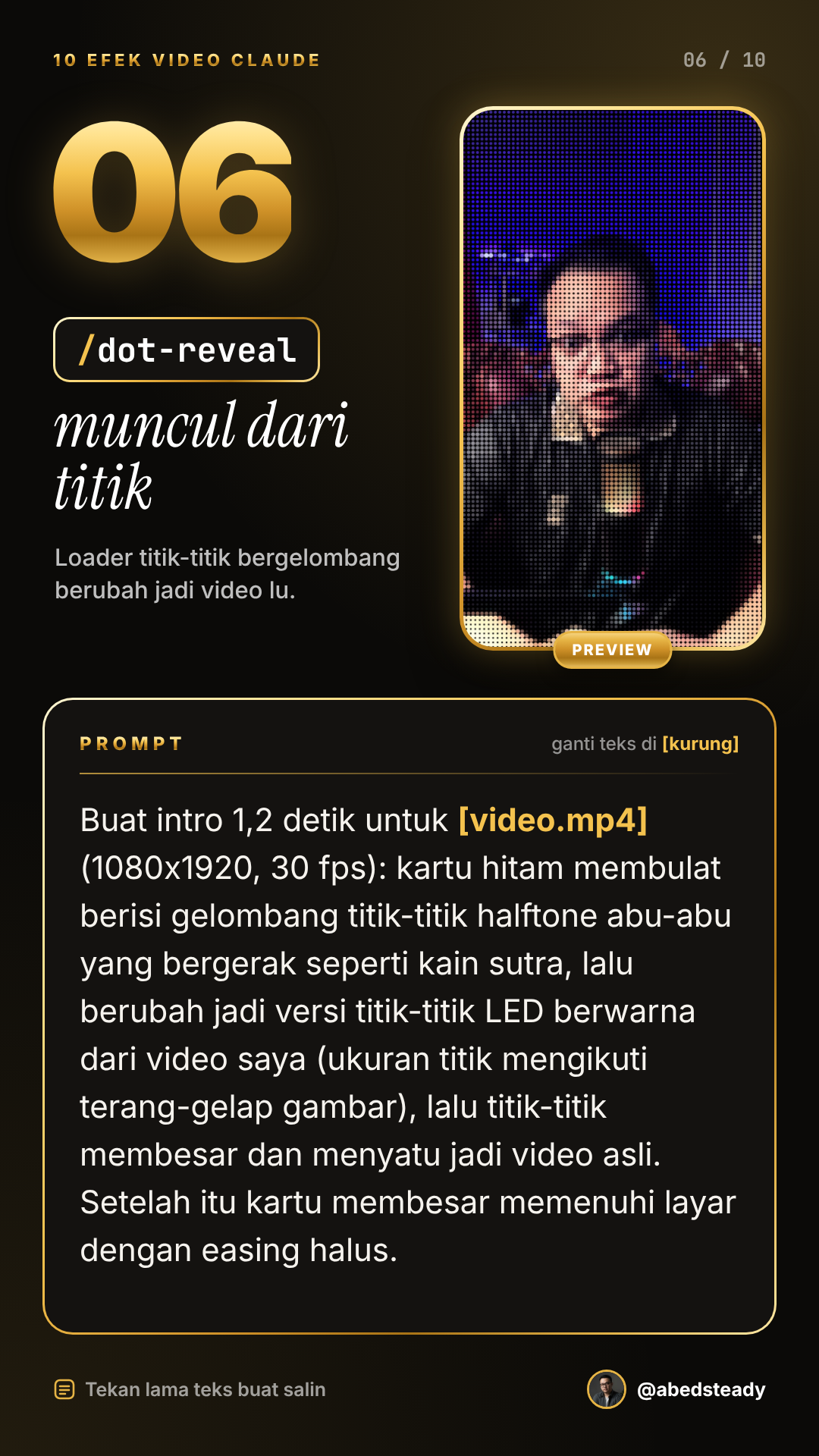
Intro modern dan futuristik. Video Anda diawali dari kartu bergelombang berisi titik-titik halftone monokrom yang bergerak seperti kain sutra, berubah menjadi titik LED berwarna, lalu menyatu utuh menjadi video Anda.
Komponen Teknis: Kalkulasi sampling kecerahan (luminance) piksel video untuk menentukan diameter titik halftone, dilanjutkan transisi ekspansi kartu memenuhi viewport 9:16 dengan easing kurva halus.
Prompt Siap Pakai (/dot-reveal):
Buat intro 1,2 detik untuk [video.mp4] (1080x1920, 30 fps): kartu hitam membulat berisi gelombang titik-titik halftone abu-abu yang bergerak seperti kain sutra, lalu berubah jadi versi titik-titik LED berwarna dari video saya (ukuran titik mengikuti terang-gelap gambar), lalu titik-titik membesar dan menyatu jadi video asli. Setelah itu kartu membesar memenuhi layar dengan easing halus.Efek 07: Mockup Tampilan Aplikasi Claude iOS & Animasi Ketik
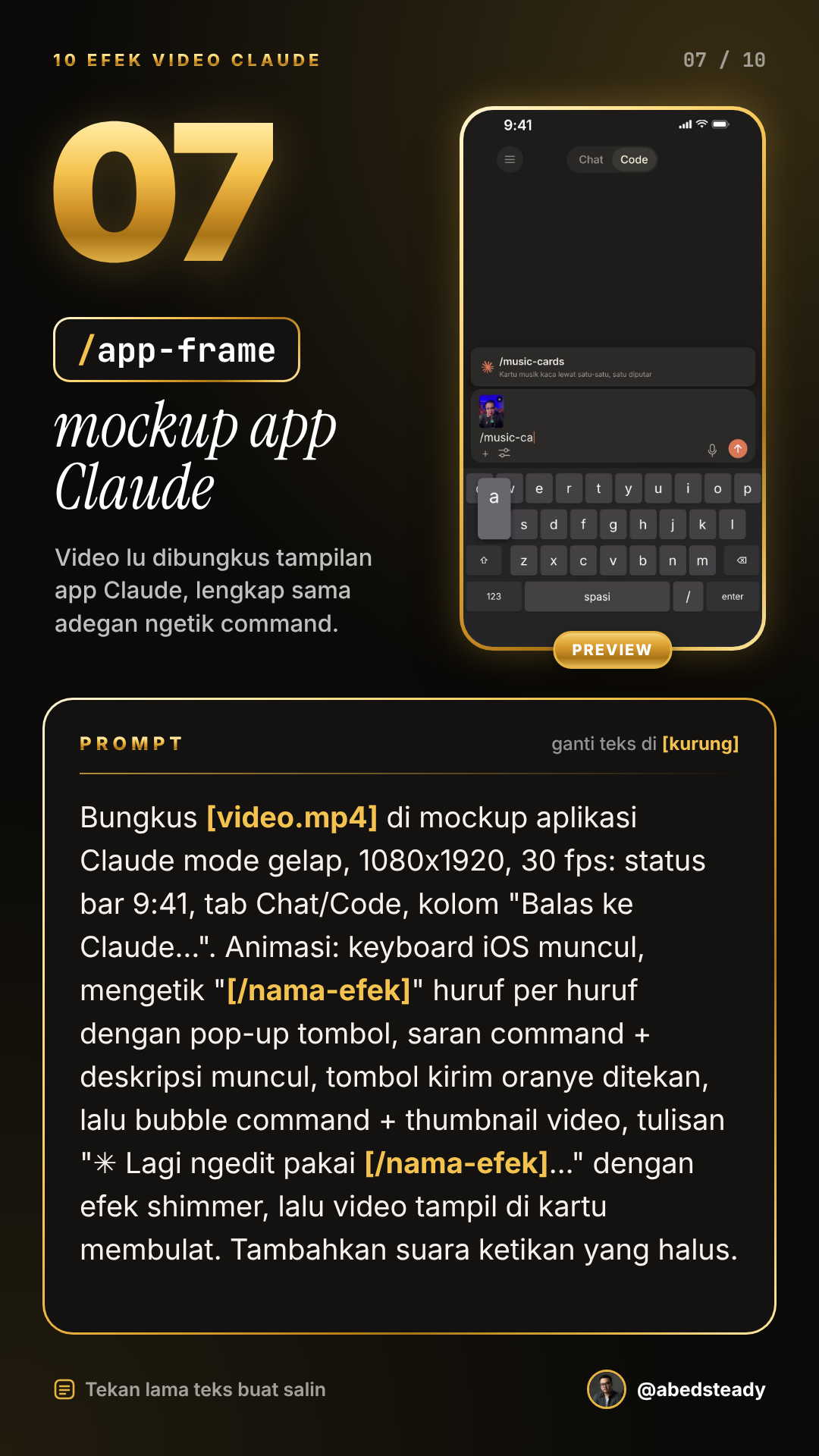
Membungkus video Anda ke dalam antarmuka UI aplikasi Claude mode gelap untuk iOS. Disertai animasi keyboard virtual yang mengetik perintah command, tombol kirim oranye, dan bubble chat interaktif.
Komponen Teknis: Rekreasi UI mobile Claude yang presisi (status bar 9:41, font SF Pro/Inter, shimmer loading text), dipadukan dengan efek sound effect ketukan keyboard yang halus.
Prompt Siap Pakai (/app-frame):
Bungkus [video.mp4] di mockup aplikasi Claude mode gelap, 1080x1920, 30 fps: status bar 9:41, tab Chat/Code, kolom "Balas ke Claude...". Animasi: keyboard iOS muncul, mengetik "[/nama-efek]" huruf per huruf dengan pop-up tombol, saran command + deskripsi muncul, tombol kirim oranye ditekan, lalu bubble command + thumbnail video, tulisan "Lagi ngedit pakai [/nama-efek]..." dengan efek shimmer, lalu video tampil di kartu membulat. Tambahkan suara ketikan yang halus.Efek 08: Tipografi Raksasa 3D di Belakang Badan
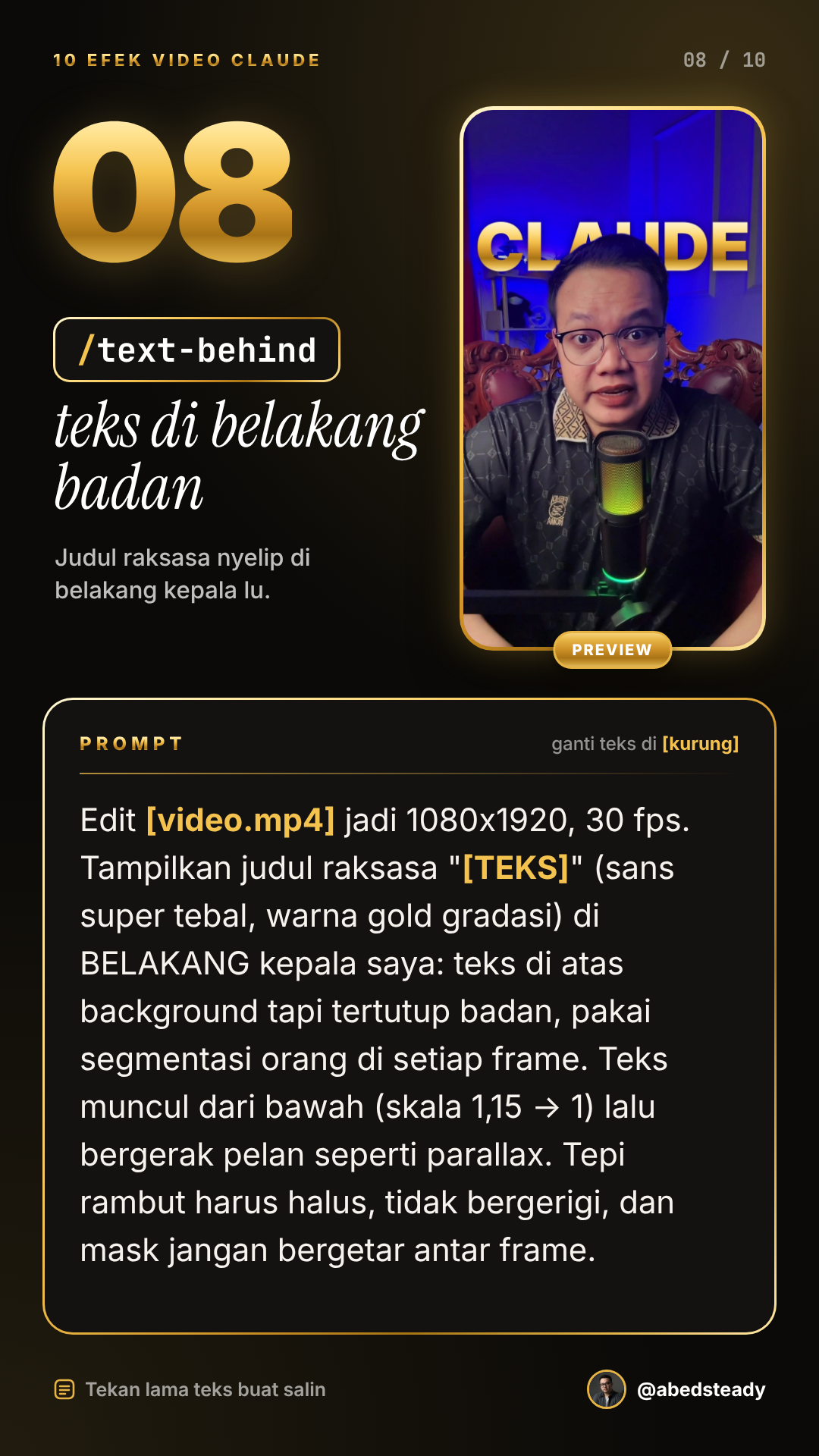
Salah satu efek visual terpopuler untuk video edukasi dan hook konten. Kata kunci atau judul raksasa disematkan persis di antara background dan tubuh pembicara dengan gerakan parallax dinamis.
Komponen Teknis: Segmentasi subjek frame-by-frame dengan temporal smoothing agar tepian rambut tidak bergetar (anti-flicker), teks sans-serif bold dengan gradasi warna emas, dan animasi scale-down dengan parallax halus.
Prompt Siap Pakai (/text-behind):
Edit [video.mp4] jadi 1080x1920, 30 fps. Tampilkan judul raksasa "[TEKS]" (sans super tebal, warna gold gradasi) di BELAKANG kepala saya: teks di atas background tapi tertutup badan, pakai segmentasi orang di setiap frame. Teks muncul dari bawah (skala 1,15 → 1) lalu bergerak pelan seperti parallax. Tepi rambut harus halus, tidak bergerigi, dan mask jangan bergetar antar frame.Efek 09: Garis Siluet Neon Emas Menggambar Tubuh
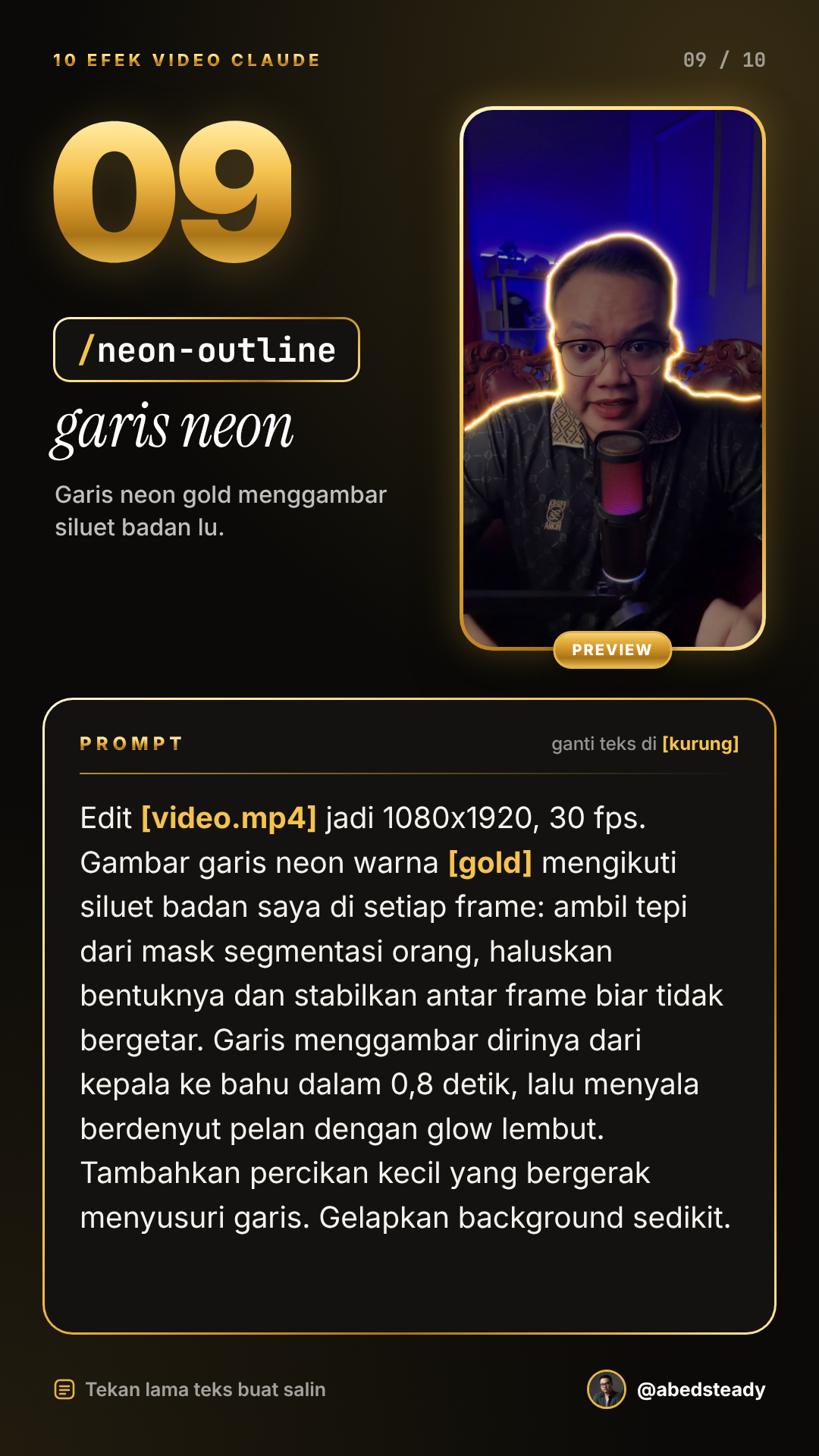
Garis neon bercahaya keemasan menggambar kontur siluet tubuh pembicara mulai dari ujung kepala hingga bahu, kemudian berdenyut lembut dengan percikan partikel energi.
Komponen Teknis: Edge detection dari mask segmentasi tubuh, spline smoothing antar frame, multi-pass bloom glow shader, dan sedikit reduksi eksposur (darkening) pada background agar neon terlihat kontras dan pop.
Prompt Siap Pakai (/neon-outline):
Edit [video.mp4] jadi 1080x1920, 30 fps. Gambar garis neon warna [gold] mengikuti siluet badan saya di setiap frame: ambil tepi dari mask segmentasi orang, haluskan bentuknya dan stabilkan antar frame biar tidak bergetar. Garis menggambar dirinya dari kepala ke bahu dalam 0,8 detik, lalu menyala berdenyut pelan dengan glow lembut. Tambahkan percikan kecil yang bergerak menyusuri garis. Gelapkan background sedikit.Efek 10: Penutup Portal Komentar & CTA DM Otomatis
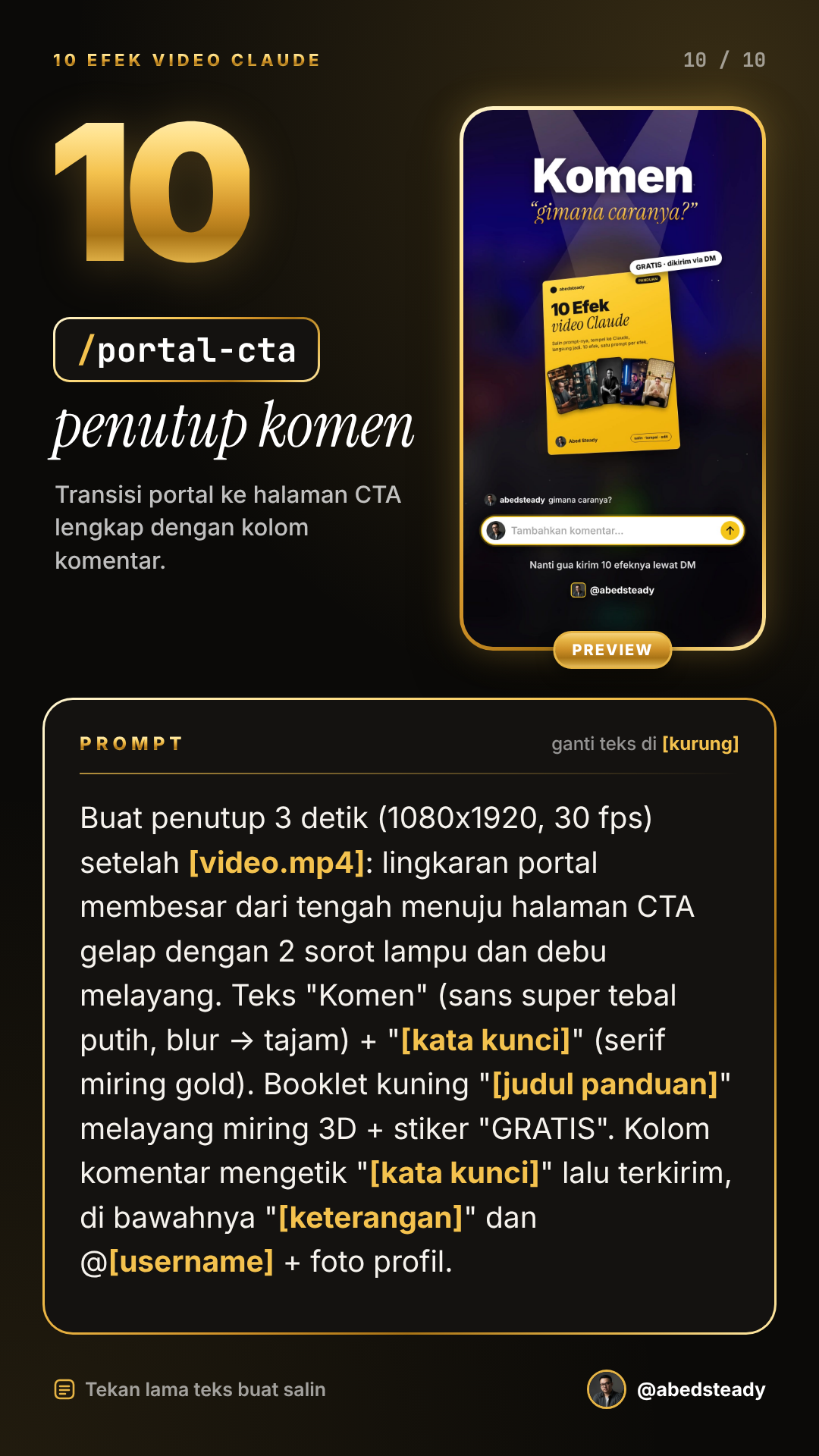
Ending video berkekuatan konversi tinggi. Transisi portal membuka latar panggung gelap berlampu sorot, menampilkan booklet 3D panduan gratis dan simulasi interaksi kolom komentar yang mendorong audiens mengetik keyword.
Komponen Teknis: Radial portal wipe zoom, booklet 3D mockup berputar dengan badge ‘GRATIS’, animasi simulasi auto-typing kolom komentar, dan penempatan username profil media sosial.
Prompt Siap Pakai (/portal-cta):
Buat penutup 3 detik (1080x1920, 30 fps) setelah [video.mp4]: lingkaran portal membesar dari tengah menuju halaman CTA gelap dengan 2 sorot lampu dan debu melayang. Teks "Komen" (sans super tebal putih, blur → tajam) + "[kata kunci]" (serif miring gold). Booklet kuning "[judul panduan]" melayang miring 3D + stiker "GRATIS". Kolom komentar mengetik "[kata kunci]" lalu terkirim, di bawahnya "[keterangan]" dan @[username] + foto profil.Tips Penting Saat Merender Efek dengan Claude Code
Agar proses rendering video di Claude Code berjalan mulus dan bebas kendala performa, perhatikan beberapa tips praktis berikut:
- Gunakan Video Pendek untuk Eksperimen Awal: Selalu uji coba prompt Anda pada potongan klip 3–5 detik terlebih dahulu sebelum menerapkannya ke keseluruhan video berdurasi panjang. Ini menghemat waktu komputasi rendering.
- Pastikan Pencahayaan Subjek Cukup Terang: Efek yang mengandalkan segmentasi (seperti Music Cards, Text Behind, dan Neon Outline) bekerja optimal jika kontras antara subjek dan latar belakang cukup jelas.
- Gunakan Perintah Chat Berkelanjutan: Claude Code mempertahankan konteks folder dan kode skrip yang baru dibuat. Anda tidak perlu mengulang prompt dari awal; cukup instruksikan perbaikan spesifik seperti "ubah warna neon jadi biru muda" atau "geser letak widget 50px ke bawah".
Sudah mencoba menerapkan salah satu efek di atas untuk konten Anda? Bagikan video hasil karya Anda dan jangan lupa tag @abedsteady di Instagram, TikTok, atau YouTube agar kita bisa saling mengapresiasi dan membedah teknik visual efek AI lainnya!