Cara Memakai Claude di Google Docs, Sheets, dan Slides untuk Pekerjaan Kantor
Claude hadir di Google Workspace dalam versi beta. Ikuti langkah awal, contoh prompt, dan pemeriksaan hasil untuk dokumen, spreadsheet, serta presentasi.
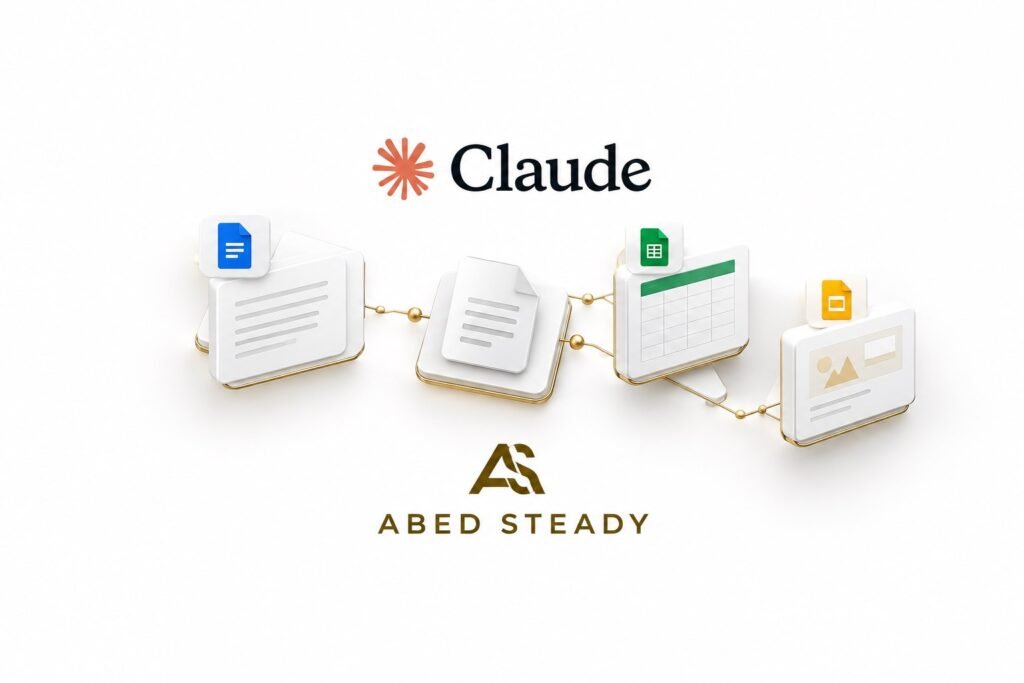
Jika Anda sering memindahkan teks dari dokumen ke aplikasi AI lalu menyalinnya kembali, pembaruan Claude ini layak diperhatikan. Anthropic mengumumkan Claude for Google Workspace pada 6 Oktober 2026, sehingga pengguna dapat bekerja melalui panel samping di Google Docs, Sheets, dan Slides.
Fitur tersedia dalam beta untuk paket Claude berbayar. Artikel ini merupakan panduan berdasarkan dokumentasi resmi yang diperiksa pada 7 Oktober 2026, bukan laporan pengujian langsung. Sumber: pengumuman Anthropic.
Siapkan akun dan pasang add-on
Anda membutuhkan paket Claude Pro, Max, Team, atau Enterprise serta akun Google yang diizinkan memasang aplikasi Marketplace. Pasang Claude melalui Google Workspace Marketplace, kemudian buka sebuah file dan pilih Extensions > Claude > Open Claude.
Tinjau izin yang diminta, lalu masuk dengan akun Claude pada panel samping. Jika pemasangan diblokir, administrator Google Workspace perlu mengizinkan atau memasangnya untuk organisasi. Satu pemasangan mencakup ketiga aplikasi tersebut. Sumber: panduan pemasangan resmi.
Untuk latihan pertama, saran redaksi adalah memakai salinan dokumen contoh yang memang boleh diproses. Pilih tugas kecil agar perubahan mudah dibandingkan dengan kondisi awal.
Coba ringkasan rapat di Google Docs
Contoh prompt buatan redaksi: “Dari catatan rapat ini, buat ringkasan singkat serta tabel tindak lanjut. Pisahkan keputusan yang sudah disepakati dari usulan. Jika pemilik tugas atau tenggat belum tertulis, tandai belum ditentukan.”
Setelah mendapat hasil, cocokkan keputusan dengan catatan asli. Jangan membiarkan nama penanggung jawab atau batas waktu yang tidak pernah disepakati masuk ke laporan. Prompt ini merupakan contoh latihan, bukan jaminan bahwa hasil akan selalu tepat.
Periksa tabel di Google Sheets
Mulai dengan tabel kecil yang sudah Anda pahami. Contoh prompt: “Jelaskan cara menghitung total pada tabel ini. Sebutkan kolom yang digunakan dan tandai baris kosong atau format angka yang tidak konsisten. Jangan mengubah data dahulu.”
Tujuannya adalah membandingkan penjelasan AI dengan pemahaman Anda. Bila sudah sesuai, minta satu perubahan yang spesifik, lalu hitung ulang beberapa baris secara manual. Perhatikan satuan, pemisah desimal, dan apakah sel yang tampak kosong sebenarnya berisi rumus.
Rapikan satu slide sebelum seluruh presentasi
Contoh prompt: “Ringkas isi slide yang dipilih menjadi tiga pesan utama tanpa menambahkan fakta baru. Pertahankan istilah produk dan angka. Jelaskan bagian yang Anda usulkan untuk dipotong.”
Menurut pengumuman Anthropic, Claude dapat membuat slide mengikuti tata letak dan tema presentasi. Namun, Anda tetap perlu memeriksa keterbacaan, ketepatan angka, dan apakah pemotongan teks mengubah maksud. Mulai dari satu slide sebelum meminta revisi menyeluruh.
Gunakan kontrol perubahan dan pahami batasnya
Dokumentasi menyebut Ask before edits sebagai mode bawaan untuk meninjau perubahan sebelum diterapkan. Panel samping harus tetap terbuka selama pekerjaan berlangsung. Beta mendukung Chrome, Edge, dan Safari; Firefox belum didukung. Perubahan dapat ditinjau melalui riwayat versi Google. Sumber: kontrol dan batas penggunaan.
Untuk evaluasi awal, ukur waktu sampai hasil benar-benar siap dipakai, termasuk koreksinya. Jangan hanya menilai kecepatan jawaban pertama. Nilai praktis bagi pekerja kantoran muncul ketika dokumen lebih jelas, perhitungan tetap benar, dan presentasi lebih mudah dipahami setelah diperiksa.